
Brug af print/scanning (lagerenhed)

- Opbevar SD-kort og lagerenheder uden for børns rækkevidde. Hvis et barn ved et uheld sluger et SD-kort eller en lagerenhed, skal du øjeblikkeligt kontakte en læge.
Med funktionen Print/Scan (Memory Storage Device) kan du læse og udskrive filer, der er gemt på en lagerenhed, såsom et SD-kort eller en USB-flashhukommelse. Scannede data kan også gemmes på en lagerenhed.
Filer i følgende formater kan udskrives med Print/Scan (Memory Storage Device): JPEG, TIFF, PDF og XPS. Scannede data kan gemmes i formaterne JPEG, TIFF eller PDF.
Udskrivning af en fil på en lagerenhed
 Tryk på [Home]-ikonet (
 ) nederst på skærmen i midten.
 Tryk på ikonet for [Print/Scan (Memory Storage Device)].
 Tryk på [Print fra lagerenhed].
 Sæt en lagerenhed i kortpladsen.
Se "Indsæt/fjern et SD-kort" eller "Indsæt/fjern en USB-hukommelsesenhed" for førstegangsbrugere, for yderligere oplysninger o hvordan du indsætter en hukommelsesenhed.
 Tryk på [USB] eller [SD-kort] afhængigt af lagerenhedstypen.
 Vælg det dokument, der skal udskrives.
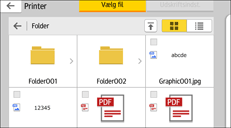
Du kan foretage dig følgende med det valgte dokument:
Vis eksempel
Viser dokumentets første side.
Valgt
Viser listen over valgte dokumenter.
 Tryk eventuelt på [Udskriftsindstillinger] for angive antal kopier eller duplexudskrivning.
 Tryk på [Start].
Lagring af scannede data på en lagerenhed
Tryk på [Home]-ikonet () nederst på skærmen i midten.
Tryk på ikonet for [Print/Scan (Memory Storage Device)].
Tryk på [Scan til lagerenhed].
Sæt en lagerenhed i kortpladsen.
Se "Indsæt/fjern et SD-kort" eller "Indsæt/fjern en USB-hukommelsesenhed" for førstegangsbrugere, for yderligere oplysninger o hvordan du indsætter en hukommelsesenhed.
Tryk på [USB] eller [SD-kort] afhængigt af den anvendte lagerenhed.
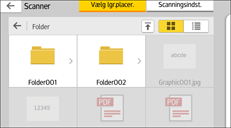
Angiv placering for lagring af de scannede data.
Placér originalen.
Tryk eventuelt på [Scanneindstillinger] for at ændre indstillinger såsom filtype eller scanningsopløsning.
 Tryk på [Vis eksempel] for at se det scannede billede, før det gemmes som fil.
 Tryk på [Start].
 Tryk på [Afslut scanning], når scanning af originalen er fuldført.
For at scanne flere originaler skal du placere den næste original og derefter trykke på [Scan næste original].
 Kontrollér det scannede billede på skærmen for eksempelvisning, og tryk derefter på [Gem].

Hvis filnavnet ikke er angivet i [Scanningsindst.], gemmes det scannede billede under det navn, der overholder følgende navngivningsregler:
For enkeltsidede formater:
Transmissionsdato og -tidspunkt (ÅÅÅÅMMDDTTMMSSMMM) + 4-cifret fortløbende sidetal (_nnnn) + filendelse (.tif/.jpg/.pdf)
Når du f.eks. sender en 10-siders original i jpeg-format klokken 15:30:15.5 den 31. december 2020, går filnavnene fra "20201231153015500_0001.jpg" til "20201231153015500_0010.jpg".
For flersidede formater:
Transmissionsdato og -tidspunkt (ÅÅÅÅMMDDTTMMSSMMM) + filendelse (.tif/.jpg/.pdf)
Når du f.eks. sender en 10-siders original i PDF-format klokken 15:30:15.5 den 31. december 2020, er filnavnet "20201231153015500.pdf".
Når du gemmer scannede data på en lagerenhed, skal du bruge tegn, som svarer til ASCII-koden for filnavnet. Hvis du bruger tegn, som ikke svarer til ASCII-koderne, kan maskinen ikke læse eller gemme dokumenterne.
Visse typer USB-flashhukommelser og SD-kort kan ikke bruges.