
Grundlæggende procedure for lagring af scannede filer
Dette afsnit forklarer, hvordan du gemmer scannede dokumenter på maskinens harddisk.
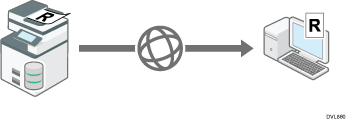

Der kan angives et password for den enkelte lagrede fil. Det anbefales at beskytte lagrede filer mod uautoriseret adgang ved at angive et password.
Lagrede filer slettes efter et indstillet tidsrum. For oplysninger om angivelse af periode, se "Administrator Tools" i vejledningen Settings.
Scannede filer, der er gemt i maskinen, kan gå tabt, hvis der opstår fejl. Vi anbefaler derfor, at du lader være med at gemme vigtige filer på harddisken. Leverandøren kan ikke holdes ansvarlig for skader, der skyldes tab af filer.
 Tryk på [Home]-ikonet (
 ) nederst på skærmen i midten.
 Tryk på ikonet [Scanner (klassisk)].
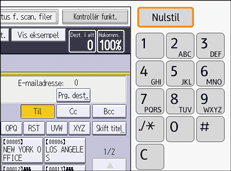
 Kontrollér, at alle tidligere indstillinger er slettet.
Hvis ikke, skal du trykke på [Nulstil].
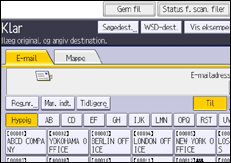
 Ilæg originaler.
 Tryk på [Gem fil].
 Tryk på [Gem på harddisk].
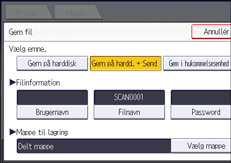
Du kan ikke specificere [Gem på harddisk], hvis [Vis eksempel] er valgt.
Ved at trykke på [Gem på hardd.  Send] kan scanningsfiler gemmes og sendes samtidigt. Yderligere oplysninger findes i"Samtidig opbevaring og afsendelse via e-mail" og "Samtidig opbevaring og afsendelse via skan til mappe", Skanning.
 Om nødvendigt kan du angive oplysninger om den lagrede fil, som f. eks. [Brugernavn], [Filnavn], [Password] og [Vælg mappe].
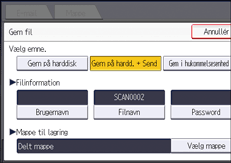
Brugernavn
Tryk på [Brugernavn], og vælg dernæst et brugernavn. Hvis du vil angive et uregistreret brugernavn, skal du trykke på [Man. indt.] og indtaste navnet. Tryk på [OK] efter angivelse af et brugernavn.
Filnavn
Tryk på [Filnavn], indtast et filnavn, og tryk dernæst på [OK].
Password
Tryk på [Password], indtast et password, og tryk på [OK]. Indtast passwordet for bekræftelse, og tryk på [OK].
Vælg mappe
Tryk på [Vælg mappe], angiv mappen, hvor de lagrede filer skal gemmes, og tryk derefter på [OK].
 Tryk på [OK].
 Om nødvendigt kan du trykke på [Scanningsindstillinger] for at angive indstillinger som f.eks. opløsning og scanningsformat.
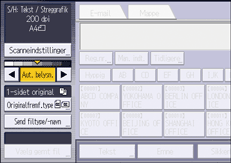
For yderligere oplysninger, se vejledningen "Scan".
 Tryk på [Start].
Relaterede emner