
Sletning eller ændring af en e-maildestination
Ændring af en e-maildestination
 Tryk på [Home]-ikonet (
 ) nederst på skærmen i midten.
 Skub skærmen til venstre, og tryk på ikonet for [Styring af adressebog].
 Kontrollér, at [Program. / Skift] er valgt.
 Vælg det navn, som du vil ændre e-mail-adressen for.
Tryk på navnetasten, eller indtast det registrerede nummer med taltasterne.
Du kan søge på det registrerede navn, brugerkode, faxnummer, mappenavn, e-mail-adresse eller IP-faxdestination.
 Tryk på [E-mail].
 Tryk på [Skift] under "E-mailadresse".
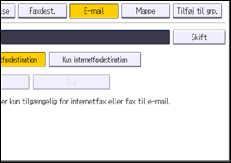
 Indtast e-mail-adressen og tryk derefter på [OK].
 Tryk på [OK].
 Tryk på [Brugerfunktioner] (
 ) øverst til højre på skærmen.
 Tryk på [Home]-ikonet () nederst på skærmen i midten.
Sletning af en e-maildestination
Tryk på [Home]-ikonet () nederst på skærmen i midten.
Skub skærmen til venstre, og tryk på ikonet for [Styring af adressebog].
Kontrollér, at [Program. / Skift] er valgt.
Vælg det navn, som du vil slette e-mailadressen for.
Tryk på navnetasten, eller indtast det registrerede nummer med taltasterne.
Du kan søge på det registrerede navn, brugerkode, faxnummer, mappenavn, e-mail-adresse eller IP-faxdestination.
Tryk på [E-mail].
Tryk på [Skift] under "E-mailadresse".
Tryk på [Slet alle], og tryk på [OK].
Tryk på [OK].
Tryk på [Brugerfunktioner] () øverst til højre på skærmen.
Tryk på [Home]-ikonet () nederst på skærmen i midten.