
Installation af PCL 6-printerdriveren fra cd-rom'en
 Sæt cd-rom'en i computeren.
Hvis installationsprogrammet ikke starter automatisk, skal du dobbeltklikke på [Setup.exe] i rodmappen på cd-rom'en.
 Vælg et sprog, og klik på [OK].
 Klik på [Installér fra disk].
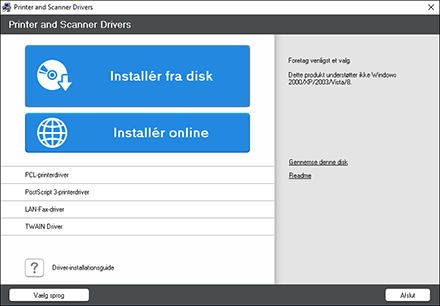
 Klik på [Netværksprinter(e)].
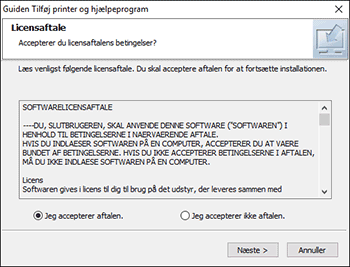
 På skærmen "Licensaftale" skal du vælge [Jeg accepterer aftalen] og klikke på [Næste].
 Bekræft skærmen "Bekræft netværksforbindelse", og klik på [Næste].
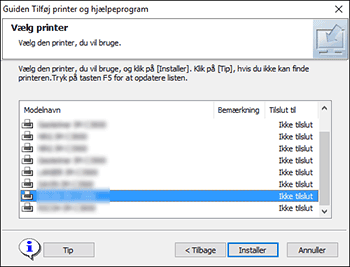
Søgningen registrerer enheder, der er tilsluttet netværket.
 Vælg denne maskine blandt enhederne, og klik derefter på [Installer].
 Hvis skærmen "Indstilling af port" vises, skal du vælge indstillingsmetoden for porten.
Denne skærm vises, når computeren ikke kan få adgang til maskinen.
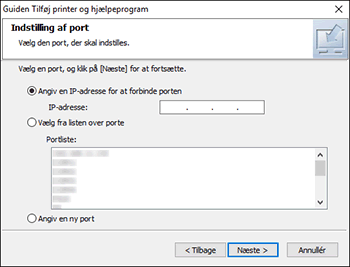
Angiv den port, der skal bruges til forbindelsen mellem computeren og maskinen, ved hjælp af en af følgende metoder:
Sådan angives IP-adressen
Indtast maskinens IP-adresse, og klik på [Næste].
Fortsæt til trin 9.
Sådan vælges der fra portlisten
Vælg den port, der skal bruges til forbindelsen mellem computeren og maskinen, og klik derefter på [Næste].
Fortsæt til trin 9.
Sådan oprettes der en ny port
Vælg [Angiv en ny port], og klik på [Næste].
På skærmen "Guiden Tilføj printer og hjælpeprogram" skal du vælge [Standard TCP/IP-port] og klikke på [Næste].
Klik på [Næste] på skærmen "Guiden Tilføj standard TCP/IP-printerport".
Indtast printerens navn eller IP-adresse på skærmen "Tilføj port", og klik derefter på [Næste].
Portnavnet indtastes automatisk. Du kan ændre portnavnet.
Når skærmen "Yderligere portoplysninger påkrævet" vises, skal du vælge [RICOH Network Printer C model] og derefter klikke på [Næste].
Klik på [Udfør].
 Angiv navnet på printeren, der skal installeres, og om den skal bruges som standardprinter.
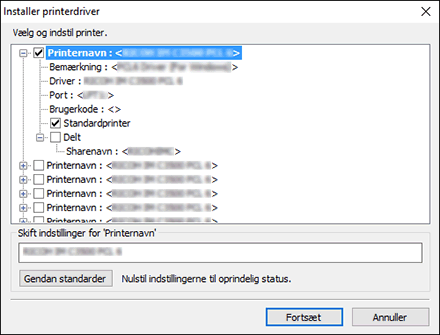
 Klik på [Fortsæt].
Installationen af printerdriveren starter.
 Klik på [Afslut].
Når du bliver bedt om at genstarte computeren, skal du genstarte den ved at følge de viste instruktioner.