
Tilslutning af Ethernet-interface
I dette afsnit beskrives, hvordan et Ethernet-interfacekabel tilsluttes Ethernetporten.
Hvis du anvender et Ethernetkabel, der understøtter 1000BASE-T, skal du indstille [Ethernet-hast.] til [Aut. valg: Aktivér 1Gbps] i [Interface-indstill.] i [Systemindstillinger].

Brug følgende Ethernet-kabler.
Når der anvendes 100BASE-TX/10BASE-T:
Uskærmet parsnoet kabel (UTP) eller afskærmet parsnoet kabel (STP) i kategoritype 5 eller derover.
Når der anvendes 1000BASE-T:
Uskærmet parsnoet kabel (UTP) eller afskærmet parsnoet kabel (STP) i kategoritype 5 eller derover.
Når du anvender IPv6, skal du indstille [Effektiv protokol] til [Aktiv] i [Interface-indstill.] i [Systemindstillinger]. IPv6 er inaktiv som fabriksindstilling. Når du aktiverer IPv6, bliver der automatisk indstillet en link-local adresse.
Kontakt din netværksadministrator for at anvende IPv6.
 Kontrollér, at der er slukket for maskinen på hovedafbryderen.
 Tilslut Ethernet-interfacekablet til Ethernet-porten.
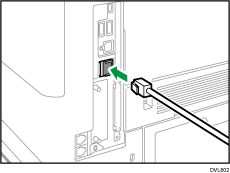
 Tilslut den anden ende af Ethernet-interfacekablet til en netværkstilslutningsenhed som f.eks. en hub.
 Tænd på maskinens hovedafbryder.
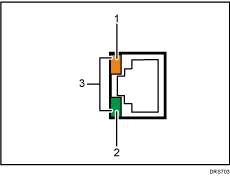
Indikator (orange)
Når 100BASE-TX er aktiveret, lyser dioden orange.
Indikator (grøn)
Når 10BASE-T er aktiveret, lyser LED-lampen grønt.
Indikatorer (grøn og orange)
Når 1000BASE-T arbejder, er begge LED-lamper tændt.

Når strømsparetilstand er valgt, er der ikke sikkert at LED'erne er tændt.
Automatisk hentning af IP-adresse (IPv4 DHCP)
Maskinen er fra fabrikken indstillet til at hente en IP-adresse automatisk.
Tryk på [Home]-ikonet ( ) nederst på skærmen i midten.
Skub skærmen til venstre, og tryk derefter på ikonet for [Brugerfunktioner] ( ).
).
Tryk på [Maskinfunktioner].
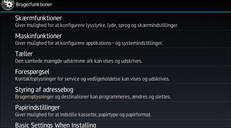
Tryk på [Systemindstillinger].
 Tryk på [Interface-indstill.]-fanen.
 Tryk på [Netværk].
 Tryk på [Maskinens IPv4-adresse].
 Tryk på [Auto-hent (DHCP)].
 Tryk på [OK].
Angivning af en IP-adresse (IPv4)
Tryk på [Home]-ikonet () nederst på skærmen i midten.
Skub skærmen til venstre, og tryk derefter på ikonet for [Brugerfunktioner] ().
Tryk på [Maskinfunktioner].
Tryk på [Systemindstillinger].
Tryk på [Interface-indstill.]-fanen.
Tryk på [Netværk].
Tryk på [Maskinens IPv4-adresse].
Tryk på [Angiv].
Tryk på [Skift] ved siden af [Maskinens IPv4-adresse], og indtast IP-adressen.
Tryk på [ ], når du har indtastet IP-adressen.
 Tryk på [OK].
 Tryk på [Skift] ved siden af [Subnetmaske], og indtast subnetmasken.
Tryk på [], når du har indtastet subnetmasken.
 Tryk på [OK].
 Tryk på [IPv4-gatewayadresse], og indtast derefter gatewayadressen.
 Tryk på [OK].