
Regelmæssig import af enhedsinformation
Opret en instruktionsfil til central styring, og brug den til automatisk at importere de enhedsoplysninger, der er gemt på en server, til maskinen. Du kan importere flere infofiler.
Formatet til instruktionsfilen kan downloades fra maskinen til en computer. Download filen "http://(maskinens IP-adresse eller værtsnavn)/DH/directionsFormat.ini" via en webbrowser.
Opret en instruktionsfil ved at følge nedenstående instruktioner, og gem den på en webserver.
Eksempel på en instruktionsfil til central styring
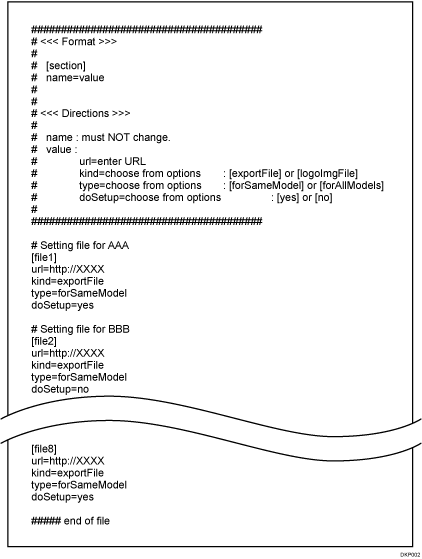
Poster i instruktionsfil
Angiv de indeholdte oplysningerne for hver infofil.
Section
Angiv sektionsnumrene for de enkelte infofiler som [fil1], [fil2] etc. Det maksimale antal afsnit er 8. Hvis der er mere end 8 afsnit, bliver det niende og de efterfølgende ignoreret.
Når flere infofiler importeres, bliver de importeret i den rækkefølge, de optræder i instruktionsfilen. Hvis en infofil ikke kan importeres, går maskinen videre til den næste.
Indstillinger
Konfigurér følgende indstillinger for hver infofil om enhedsindstillinger. Tekststrengen før "=" er navnet på indstillingen, og tekststrengen efter "=" er indstillingsværdien. Navnet på indstillingerne må ikke ændres.
Navn
Element
url
Skriv URL'en for infofilen om enhedsindstillinger. Den maksimale længde er 255 tegn.
kind
På denne maskine skal du altid skrive "exportFile". "logoImgFile" bruges til data, som ikke kan bruges på denne maskine.
type
Skriv "forSameModel". "forAllModels" bruges til serveren til enhedsstyring.
doSetup
Skriv "yes", hvis du vil importere den tilsvarende infofil om enhedsindstillinger; skriv "no", hvis du ikke vil importere den tilsvarende infofil.
Kommentar
Hvis "#" står først i en linje, vil linjen blive registreret som en kommentarlinje og ignoreret under importen.
 Log ind via betjeningspanelet som administrator med bruger-, maskin-, netværks- og filadministratorrettigheder.
For oplysninger om hvordan du logger ind, se Administrator-loginmetode.
 Tryk på [Systemindstillinger].
 Tryk på [Admin.værktøjer].
 Tryk på [
 Næste] 4 gange.
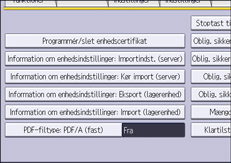
 Tryk på [Information om enhedsindstillinger: Importindst. (server)].
 Vælg [Enhedshåndt.server] eller [Webserver].
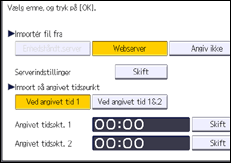
[Enhedshåndt.server] kan ikke vælges via maskinen. Aktivér den via enhedshåndteringsserveren.
 Tryk på [Skift] for "Serverindstillinger".
Specificer den servers URL, hvor centraladministration-instruktionsfilen og informationsfilerne for enhedsindstillinger er gemt samt brugerens loginbrugernavn og adgangskode så han/hun kan få adgang til URL'en. Hvis det specificerede loginbrugernavn og adgangskoden tilhører en bruger uden adgangsrettigheder, mislykkes importen. Derudover skal du angive antallet af nye forsøg og et tidsinterval mellem dem, når import mislykkes.
Indtast "http://(serverens IP-adresse og mappesti)/(navn på instruktionsfilen til central styring)" for URL'en.
 Tryk på [OK].
 Konfigurér importindstillingerne.
Følgende er de enheder, som du kan konfigurere. Hvis punkterne ikke vises, skal du trykke på [Næste].
Import på angivet tidspunkt
Vælg hyppigheden og tidspunktet for import af oplysningsfiler om enhedsindstillinger.
Sammenligner ny fil med sidst import. fil
Angiv, om en fil med enhedsindstillinger skal importeres, hvis den er identisk med den sidst importerede fil.
Krypteringsnøgle
For at importere en enheds indstillingsoplysningsfil, som er krypteret, specificer krypteringsnøglen. Hvis den specificerede krypteringsnøgle er forkert, mislykkes importen.
Besked pr. e-mail
Angiv, om der skal sendes en meddelelse via e-mail til administratoren, hvis import mislykkes. For at bruge Besked pr. e-mail er det nødvendigt at angive "Automatisk besked via e-mail" i Web Image Monitor kontrolleret fra netværkscomputere. (Web Image Monitor er et administrationsværktøj installeret på denne maskine til at overvåge denne maskine eller konfigurere indstillinger af denne maskine ved hjælp af en netbrowser. For detaljer, se hjælpen til Web Image Monitor.
 Tryk på [OK].
 Log ud.
For oplysninger om hvordan man logger ud, se Metode til at logge ud for administrator.

Dette kan også konfigureres fra netværkscomputere vha. en webbrowser. (Vi bruger Web Image Monitor installeret på denne maskine.) For detaljer, se hjælpen til Web Image Monitor.
Når serveren til enhedsstyring anvendes, kan der angives mere detaljerede importindstillinger. Yderligere oplysninger findes i brugervejledningen for enhedsstyringsserveren.
Hvis importen eller eksporten mislykkes, kan du søge efter fejlen i logfilen. Logfilen gemmes samme sted som den eksporterede infofil om enhedsindstillinger.
Hvis webserveren er i brug, kan du vedhæfte logfilen til en e-mail og sende den til administratoren ved at indstille [Besked pr. e-mail] til [Til].