
Obligatorisk udskrivning af brugeroplysninger på papir
Starttidspunktet for printjob, oplysninger om jobejeren (navn eller login-brugernavn), maskinnummeret samt maskinens IP-adresse kan printes på alle udskrevne dokumenter. Denne funktion kaldes "Obligatorisk sikkerhedsstempel".
Datalækage kan modvirkes ved altid at udskrive oplysninger om personen, der udskriver jobbet. Det kan desuden bruges til at identificere personer, som er skyld i datalækage.
Det obligatoriske sikkerhedsstempel kan benyttes i dokumentserveren samt ved kopiering, faxning og udskrivning.
 Log på som maskinadministrator via betjeningspanelet.
For oplysninger om hvordan du logger ind, se Administrator-loginmetode.
 Tryk på [Systemindstillinger].
 Tryk på [Admin.værktøjer].
 Tryk på [
 Næste] 4 gange.
 Vælg funktion(er) for det obligatoriske sikkerhedsstempel.

Tryk på [Oblig. sikkerhedsstempel: Kopi] for at aktivere stempling i kopifunktionen.
For at indstille stempling på dokumentserveren, tryk på [Oblig. sikkerhedsstempel: Dok.server].
Tryk på [Oblig. sikkerhedsstempel: Fax] for at aktivere stempling i faxfunktionen.
Tryk på [Oblig. sikkerhedsstempel: Printer] for at aktivere stempling i printerfunktionen.
 Tryk på [Til], og vælg de data, der skal stemples.
Tryk på [Fra] for at deaktivere funktionen.
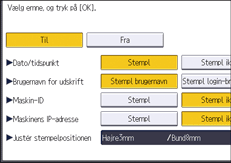
Dato/tidspunkt
Starttidspunktet for jobbet udskrives.
Brugernavn for udskrift
Brugernavnet udskrives, hvis brugergodkendelse er aktiveret.
Stempl brugernavn
Det registrerede navn under "Navne" i adressebogen udskrives.
Stempl login-brugernavn
Brugerkoden eller login-brugernavnet under "Godk.info" i adressebogen udskrives.
Maskin-ID
Maskinens serienummer i [Forespørgsel] udskrives.
Maskinens IP-adresse
Maskinens IP-adresse printes på udskriften. Hvis der både findes en IPv4- og IPv6-adresse, udskrives IPv4-adressen. Hvis der ikke er konfigureret en IP-adresse, vil dette felt være tomt.
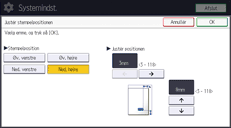
 Tryk på [Skift] under Justér stempelpositionen.
 Indstil positionen for stemplet.
 Tryk to gange på [OK].
 Log ud.
For oplysninger om hvordan man logger ud, se Metode til at logge ud for administrator.