
Ændring af password til sikre udskriftsfiler
Dette kan angives af filadministratoren eller ejeren.
Hvis ejeren har glemt passwordet, kan filadministratoren ændre det.
 Log på som filadministrator eller ejer via betjeningspanelet.
For oplysninger om hvordan du logger ind, se Administrator-loginmetode.
 Tryk på [Brugerfunktioner] (
 ) øverst til højre for at lukke skærmen for grundlæggende indstillinger.
Hvis meddelelsen “Du har ikke rettigheder til at bruge denne funktion.” vises, skal du trykke på [Afslut].
 Tryk på ikonet [Printer (klassisk)] på startskærmen.
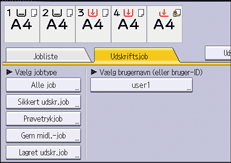
 Tryk på [Udskriv job].
 Tryk på [Sikkert udskr.job].
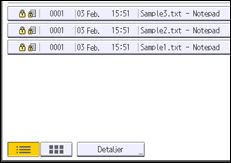
 Vælg fil.
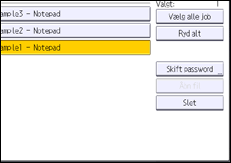
 Tryk på [Skift password].
 Hvis der vises en skærm til indtastning af password, skal du indtaste passwordet for den lagrede fil og trykke på [OK].
Skærmbilledet til indtastning af password vil ikke blive vist, hvis filadministratoren er logget på.
 Indtast det nye password for den lagrede fil, og tryk på [OK].
 Indtast passwordet igen til bekræftelse, og tryk på [OK].
 Log ud.
For oplysninger om hvordan man logger ud, se Metode til at logge ud for administrator.

Dette kan også specificeres vha. en webbrowser fra netværkscomputere. (Vi bruger Web Image Monitor installeret på denne maskine.) For detaljer, se hjælpen til Web Image Monitor.