
Ændring af kortlæserindstillingerne
Du kan ændre IC-kortlæserindstillingerne.
 Log på som maskinadministrator via betjeningspanelet.
For oplysninger om hvordan du logger ind, se Administrator-loginmetode.
 Tryk på [Brugerfunktioner] (
 ) øverst til højre for at lukke skærmen for grundlæggende indstillinger.
Hvis meddelelsen “Du har ikke rettigheder til at bruge denne funktion.” vises, skal du trykke på [Afslut].
 Tryk på [Skærmfunktioner].
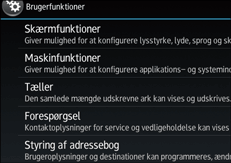
 Svirp skærmen opad, og tryk så på [Skærmindstillinger].

 Svirp skærmen opad, og tryk så på [Softwareindstillinger for IC-kort/Bluetooth].
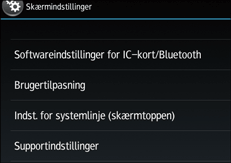
 Konfigurér de nødvendige indstillinger.
 Log ud.
For oplysninger om hvordan man logger ud, se Metode til at logge ud for administrator.
 Når indstillingerne er ændret, skal du slukke for hovedafbryderen og derefter tænde den igen.
For oplysninger om, hvordan man tænder for strømmen, se "Tænd/sluk for strømmen" for førstegangsbrugere.
Indstilling af emner
Emne | Forklaring |
|---|---|
[Vælg IC-kortlæser] | Vælg den type IC-kortlæser, der skal bruges. |
[Indstillinger for chipkortlæser] | Vælg denne indstilling, når [Chipkortlæser] er angivet for [Vælg IC-kortlæser]. Du kan ændre indstillingerne for chipkortlæseren. Du kan angive, om hver kortlæser skal bruges til godkendelse. |
[Indst. for NFC-kortlæser] | Vælg denne indstilling, når [NFC-kortlæser] er angivet for [Vælg IC-kortlæser]. Du kan ændre indstillingerne for NFC-kortlæseren. Du kan angive, om hver type IC-kort skal bruges til godkendelse. Hvis du holder et understøttet IC-kort hen over læseren, mens denne skærm vises, fremkommer et mærke, der viser IC-korttypen. |
[Bluetooth-indstillinger] | Hvis du aktiverer denne indstilling, kan du bruge en smartenhed, hvor applikationen RICOH Smart Device Connector er installeret til godkendelse. |

[Indstillinger for chipkortlæser], [Indst. for NFC-kortlæser] og [Bluetooth-indstillinger] kan også åbnes via skærmen [Lynkonfiguration af kortgodkendelse].