
Připojení ethernetového rozhraní
V této části je popsáno, jak připojit ethernetový kabel k ethernetovému portu.
Pokud používáte kabel ethernetového rozhraní, který podporuje normu 1000BASE-T, tak pro [Rychlost Ethernet] zvolte [Aut.volba: Povolit 1 Gb/s] v [Nastavení rozhraní] v nab. [Systémová nastavení].

Používejte následující ethernetové kabely.
Pokud používáte 100BASE-TX/10BASE-T:
Nestíněnou kroucenou dvoulinku (UTP) nebo stíněnou kroucenou dvoulinku (STP), typ kategorie 5 nebo vyšší
Pokud používáte 1000BASE-T:
Nestíněnou zkroucenou dvoulinku (UTP) nebo stíněnou zkroucenou dvoulinku (STP) a typ kategorie 5e nebo více
Pokud používáte protokol IPv6, tak [Efektivní protokol] zvolte [Aktivní] v [Nastavení rozhraní] v nab. [Systémová nastavení]. Protokol IPv6 je ve výchozím nastavení z výroby neaktivní. Když protokol IPv6 zapnete, automaticky se nastaví adresa link-local.
Chcete-li používat IPv6, obraťte se na správce sítě.
 Ujistěte se, že je vypnutý hlavní spínač zařízení.
 Připojte kabel ethernetového rozhraní k ethernetovému portu.
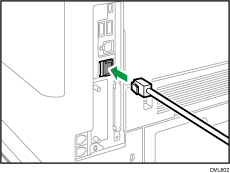
 Připojte druhý konec kabelu rozhraní sítě Ethernet k síťovému propojovacímu zařízení, např. do rozbočovače.
 Zapněte hlavní spínač zařízení.
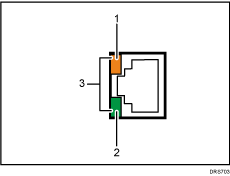
Indikátor (oranžový)
Je-li aktivní 100BASE-TX, LED indikátor svítí oranžově.
Indikátor (zelený)
Je-li aktivní 10BASE-T, LED indikátor svítí zeleně.
Indikátory (zelený a oranžový)
Je-li aktivní 1000BASE-T, svítí oba indikátory.

Když je aktivní režim úspory energie, indikátory svítit nemusí.
Automatické přidělení IP adresy (IPv4 DHCP)
Zařízení ve výchozím nastavení získává IP adresu automaticky.
Stiskněte tlačítko [Domovská obrazovka] ( ) uprostřed spodní části obrazovky.
Posuňte obrazovku doleva a pak stiskněte ikonu [Uživatelské nástroje] ( ).
).
Stiskněte [Funkce zařízení].
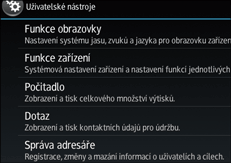
Stiskněte [Systémová nastavení].
 Stiskněte kartu [Nastavení rozhraní].
 Stiskněte [Síť].
 Stiskněte [Adresa IPv4 zařízení].
 Stiskněte [Aut. přidělení (DHCP)].
 Stiskněte [OK].
Zadání IP adresy (IPv4)
Stiskněte tlačítko [Domovská obrazovka] () uprostřed spodní části obrazovky.
Posuňte obrazovku doleva a pak stiskněte ikonu [Uživatelské nástroje] ().
Stiskněte [Funkce zařízení].
Stiskněte [Systémová nastavení].
Stiskněte kartu [Nastavení rozhraní].
Stiskněte [Síť].
Stiskněte [Adresa IPv4 zařízení].
Stiskněte [Zadat].
Stiskněte [Změnit] vedle položky [IPv4 adresa zařízení] a zadejte IP adresu.
Po zadání IP adresy stiskněte [ ].
].
 Stiskněte [OK].
 Stiskněte [Změnit] vedle položky [Maska podsítě] a zadejte masku podsítě.
Po zadání masky podsítě stiskněte [].
 Stiskněte [OK].
 Stiskněte [Adresa brány IPv4] a pak zadejte adresu brány.
 Stiskněte [OK].