
Ús de la funció Imprimir/Escanejar (Dispositiu d'emmagatzematge de memòria

- Manteniu les targetes SD i els dispositius USB de memòria flash lluny de l'abast dels nens. Si un nen s'empassa per accident una targeta SD o dispositiu de memòria flash USB, consulteu immediatament amb un metge.
La funció Imprimir/Escanejar(Disp.emmag.memòria) us permet llegir i imprimir fitxers emmagatzemats en un dispositiu d'emmagatzematge de memòria com ara una targeta SD o un llapis de memòria USB. A més, podeu desar les dades escanejades en un dispositiu de memòria.
Amb la funció Imprimir/Escanejar(Disp.emmag.memòria) podeu imprimir fitxers que tinguin els formats següents: JPEG, TIFF, PDF i XPS. Les dades escanejades es poden desar en format JPEG, TIFF o PDF.
Impressió d'un fitxer en un dispositiu d'emmagatzematge de memòria
 Premeu [Inici] (
 ) a la part inferior de la pàgina, al centre.
 Premeu la icona [Imprimir/Escanejar(Disp.emmag.memòria)].
 Premeu [Imprimeix des de disp. mem.].
 Inseriu un dispositiu d'emmagatzematge de memòria a la ranura de suport.
Per obtenir informació sobre com inserir un dispositiu d'emmagatzematge de memòria, consulteu Per a nous usuaris.
 Premeu [USB] o [Targeta SD], segons el tipus de dispositiu de memòria.
 Seleccioneu el document que voleu imprimir.
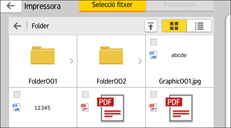
En el document seleccionat podeu realitzar les operacions següents:
Previsualització
Mostra la imatge de la vista prèvia de la primera pàgina del document.
Seleccionat
Visualitza la llista dels documents seleccionats.
 Si cal, premeu [Paràmetres impressió] per canviar paràmetres com ara el nombre de còpies o la impressió dúplex.
 Premeu [Inici].
Emmagatzematge de les dades escanejades en un dispositiu de memòria
Premeu [Inici] () a la part inferior de la pàgina, al centre.
Premeu la icona [Imprimir/Escanejar(Disp.emmag.memòria)].
Premeu [Escaneig a disp. emmag.].
Inseriu un dispositiu d'emmagatzematge de memòria a la ranura de suport.
Per obtenir informació sobre com inserir un dispositiu d'emmagatzematge de memòria, consulteu Per a nous usuaris.
Premeu [USB] o [Targeta SD], segons el tipus de dispositiu de memòria que feu servir.
Especifiqueu la ubicació per desar les dades escanejades.
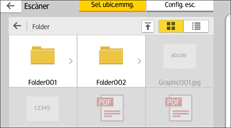
Col·loqueu l'original.
Si és necessari, premeu [Config. esc.] per canviar paràmetres com ara el tipus de fitxer o la resolució de l'escaneig.
 Per veure la imatge escanejada abans de desar-la en un fitxer, premeu [Vista prèvia].
 Premeu [Inici].
 Premeu [Finalitza esc.] un cop completat l'escaneig de l'original.
Si voleu escanejar més originals, col·loqueu el següent original i premeu [Escan. següent orig.].
 Quan aparegui la pantalla de vista prèvia, comproveu la imatge escanejada i, a continuació, premeu [Desa com a].

Si no s'especifica el nom del fitxer a [Paràm. escaneig], la imatge escanejada es desa amb el nom que s'ajusti a les següents regles de denominació:
Per a un format d'una sola pàgina:
Data i hora de transmissió (AAAAMMDDHHMMSSMMM) + número de pàgina seqüencial de 4 dígits (_nnnn) + extensió (.tif/.jpg/.pdf)
Per exemple, si envieu un original de 10 pàgines en format jpeg a les 15:30:15.5 del 31 de desembre del 2020, els noms dels fitxers aniran del "20201231153015500_0001.jpg" al "20201231153015500_0010.jpg".
Per a un format de més d'una pàgina:
Data i hora de transmissió (AAAAMMDDHHMMSSMMM) + extensió (.tif/.jpg/.pdf)
Per exemple, si envieu un original de 10 pàgines en format PDF a les 15:30:15.5 del 31 de desembre del 2020, el nom del fitxer serà "20201231153015500.pdf".
Quan deseu dades escanejades en un dispositiu d'emmagatzematge de memòria, feu servir caràcters que corresponguin als codis ASCII per al nom del fitxer. Si feu servir caràcters que no corresponguin als codis ASCII, és possible que la màquina no pugui llegir o desar els documents.
No es poden utilitzar determinats tipus de llapis de memòria USB i targetes SD.