
Emmagatzematge de dades
Aquesta secció descriu el procediment per emmagatzemar documents al Document Server.

Un document al qual s'accedeix amb una contrasenya correcta romandrà seleccionat, fins i tot després que les operacions hagin finalitzat, i altres usuaris hi podran accedir. Acabada l'operació, recordeu-vos de prémer [Cancel·la] per cancel·lar la selecció del document.
El nom d'usuari registrat a un document emmagatzemat al Document Server serveix per identificar-ne el creador i el tipus de document. No serveix per protegir documents confidencials d'altres usuaris.
Quan activeu la transmissió per fax o escanegeu amb l'escàner, assegureu-vos que totes les altres operacions estiguin finalitzades.
El Document Server pot emmagatzemar fins a 9.000 pàgines.
Nom del fitxer
Al document escanejat se li assigna automàticament un nom de fitxer, com ara "COPY0001" o "COPY0002". El nom de fitxer es pot canviar.
Nom de l'usuari
Podeu registrar un nom d'usuari per identificar l'usuari o grup d'usuaris que van emmagatzemar els documents. Per assignar-lo, seleccioneu el nom d'usuari registrat a l'agenda o introduïu el nom directament. Segons la configuració de seguretat, pot ser que aparegui [Privilegis d'accés] en lloc de [Nom de l'usuari].
Per a més informació sobre la llibreta d'adreces, vegeu For First-time Users.
Contrasenya
Per evitar que es facin impressions no autoritzades, podeu configurar una contrasenya per a tots els documents emmagatzemats. Només es pot accedir a un document protegit introduint-hi la contrasenya. Si especifiqueu una contrasenya per als documents, apareix una icona de cadenat al costat esquerre del nom del fitxer.
 Premeu [Inici] (
 ) a la part inferior de la pàgina, al centre.
 Premeu la icona [Document Server].
 Premeu [A pantalla escaneig].
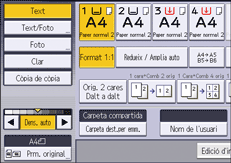
 Premeu [Carpeta dest.per emm.].
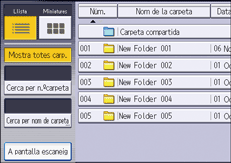
 Especifiqueu una carpeta on emmagatzemar el document i, a continuació, premeu [D'acord].
 Premeu [Nom de l'usuari].
 Seleccioneu un nom d'usuari i premeu [D'acord].
Els noms d'usuari que es mostren són noms que es van registrar a l'agenda. Per especificar un nom que no apareix a la pantalla, premeu [Entrada manual] i, a continuació, introduïu un nom d'usuari.
 Premeu [Nom del fitxer].
 Introduïu un nom de fitxer i premeu [D'acord].
 Premeu [Contrasenya].
 Introduïu una contrasenya amb les tecles numèriques i premeu [D'acord].
Podeu utilitzar entre quatre i vuit dígits per la contrasenya.
 Per una doble comprovació, introduïu la contrasenya de nou i premeu [D'acord].
 Col·loqueu l'original.
 Seleccioneu la safata de paper.
 Especifiqueu les condicions d'escaneig de l'original.
 Premeu [Inici].
S'escaneja l'original. El document es desa al Document Server.
Després de l'escaneig, apareixerà una llista dels documents emmagatzemats. Si no apareix la llista, premeu [Finalitza escaneig].