
Pantalla [Escàner] (estàndard)
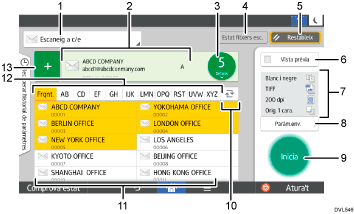
Núm. | Icona | Descripció |
|---|---|---|
1 |  | Mostra el tipus de destinació de l'escàner. Premeu-la per canviar entre destinacions de correu electrònic i de carpeta. |
2 |  | Aquí es mostra la destinació especificada. Si feu un toc en la destinació, podeu registrar-la en la Llibreta d'adreces o eliminar-la de les destinacions. Si feu lliscar el dit amunt i avall per la pantalla, podeu confirmar les destinacions seleccionades. |
3 |  | Es mostra el nombre total de destinacions seleccionades. Premeu-la per visualitzar una pantalla per confirmar destinacions. A la pantalla de confirmació de destinacions, podeu fer el següent:
|
4 |  | Premeu-la per mostrar la pantalla de resultats de transmissió. A la pantalla de resultats de transmissió, podeu fer el següent:
|
5 |  | Premeu-la per esborrar els paràmetres actuals. |
6 |  | Premeu-la per visualitzar la pantalla de vista prèvia després d'escanejar originals. |
7 |  | Podeu comprovar els paràmetres a Paràmetres d'enviament. |
8 |  | Premeu-la per obrir la pantalla de paràmetres d'enviament. Per obtenir més informació, vegeu Pantalla [Paràmetres enviament]. |
9 |  | Premeu-la per escanejar originals i començar-ne l'enviament. |
10 |  | Premeu-la per canviar de secció en la Llibreta d'adreces. |
11 |  | Mostra les destinacions de la Llibreta d'adreces. Si s'especifica una contrasenya o codi de protecció per a una destinació de carpeta, introduïu la contrasenya o el codi de protecció a la pantalla que es mostra després de fer un toc a la destinació de carpeta. |
12 |  | Les seccions de la Llibreta d'adreces. |
13 |  | Premeu-la per afegir una destinació. Les destinacions es poden afegir de la manera següent:
|
Temes relacionats