
Com utilitzar la pantalla [Inici]
La pantalla [Inici] s'estableix com la pantalla predeterminada en encendre la màquina.
A cada funció s'assigna una icona, les quals trobareu a la pantalla [Inici]. Podeu afegir dreceres a les funcions o les pàgines web utilitzades amb més freqüència a la pantalla [Inici]. També podeu registrar-hi widgets com ara el Widget canvi idioma. La pantalla [Inici] i la pantalla de cada funció poden presentar diferències depenent de quines unitats opcionals estiguin instal·lades.
Per visualitzar la pantalla [Inici], premeu [Inici] ( ) a la part inferior central de la pantalla.

No doneu cops forts a la pantalla ni la forceu o podria danyar-se. La màxima força permesa és d'aproximadament 30 N (aprox. 3 kgf). (N = Newton, kgf = Quilogram-força. 1 kgf = 9,8 N)
Per canviar entre pantalles, feu un toc amb el dit a la dreta o esquerra de la pantalla.
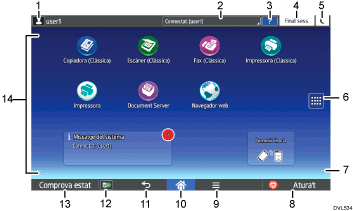
Icona d'inici de sessió d'usuari
Quan s'habilita l'autenticació d'usuaris, es visualitza una icona que indica que hi ha usuaris que han iniciat una sessió.
Premeu la icona per veure els noms dels usuaris que han iniciat una sessió.
Missatge del sistema
Visualitza missatges del sistema i de les aplicacions de la màquina.
[Ajuda]
Mostra l'ajuda per fer servir la màquina.
[Inici sessió]/[Final sess.]
Aquestes claus es mostren quan l'autenticació d'usuari està habilitada. Quan premeu [Inici sessió], apareix la pantalla d'autenticació. Si ja heu iniciat sessió a la màquina, apareix [Final sess.]. Per finalitzar la sessió de la màquina, premeu [Final sess.].
Per obtenir informació sobre com iniciar i finalitzar la sessió, vegeu Inici de sessió a la màquina.
[Estalvi d'energia]

Premeu aquesta tecla per passar al mode de repòs.
Per obtenir informació detallada sobre els modes, vegeu For First-time Users.
Icona de llista d'aplicacions

Premeu per visualitzar la llista d'aplicació. Podeu crear dreceres a les aplicacions de la pantalla [Inici].
Per utilitzar una aplicació mostrada a la pestanya [Widget] i a la pestanya [Programa], heu de crear una drecera per a l'aplicació a la pantalla [Inici]. Per obtenir més informació sobre com personalitzar la pantalla Inici, vegeu el manual For First-time Users.
Icones per canviar entre pantalles

Premeu per canviar entre les cinc pantalles d'inici. Les icones apareixen a la part inferior i dreta de la pantalla, el nombre d'icones indica el nombre de pantalles a cada costat de la pantalla actual.
[Atura't]
Premeu aquesta tecla per aturar un treball en curs, de còpia, escaneig, fax o impressió.
[Menú]

Mostra la pantalla de menú de l'aplicació que utilitzeu. Segons quina aplicació utilitzeu, aquesta tecla pot estar desactivada. També podeu prémer aquesta tecla a la pantalla [Inici] per restaurar els paràmetres per defecte de la pantalla [Inici].
[Inici]
Premeu aquesta tecla per visualitzar la pantalla [Inici].
[Intro]

Premeu aquesta tecla per tornar a la pantalla anterior mentre les característiques de pantalla estiguin activades o mentre s'utilitzin aplicacions. Segons quina aplicació utilitzeu, aquesta tecla pot estar desactivada. En algunes aplicacions, podeu especificar si aquesta tecla estarà activada o no. Per obtenir més detalls sobre els paràmetres, vegeu Settings.
[Informació de mitjans]


Premeu per retirar la targeta SD inserida o un dispositiu de memòria USB de la ranura de mitjans. Per obtenir més informació sobre inserció o extracció de targetes SD i dispositius de memoria flash USB, vegeu Per a nous usuaris.
[Comprova estat]
Premeu aquesta tecla per comprovar l'estat del sistema de la màquina, els paràmetres de xarxa, l'estat operatiu de cada funció i els treballs actuals. També podeu visualitzar l'historial de treballs i la informació de manteniment de la màquina.
Si premeu [Canviar paràmetres] a l'estat de la xarxa, es mostra el menú de paràmetres de xarxa, que permet canviar la configuració de la xarxa.
Àrea de visualització d'icona
Mostra les icones de funció o aplicació i widgets. Les icones mostrades són diferents a les cinc pantalles d'inici. Per obtenir informació sobre les icones de cada pantalla, consulteu For First-time Users.
També podeu afegir dreceres i organitzar les icones utilitzant fitxers. Per obtenir més informació sobre com personalitzar la pantalla Inici, vegeu el manual For First-time Users.

Podeu canviar el fons de la pantalla [Inici]. Per obtenir més informació sobre com canviar el fons de la pantalla Inici, consulteu For First-time Users.
Podeu canviar de mode en prémer les icones de la pantalla [Inici]. També podeu canviar de mode prement les tecles de funció. Per obtenir informació sobre les tecles de funció, vegeu For First-time Users.
No podreu canviar de mode en els següents casos:
Mentre escanegeu un original amb la funció de fax o d'escàner
Quan accediu a les pantalles següents:
Funcions de la màquina
Comptador
Consulta
Gestió de la llibreta d'adreces
Paràmetres paper safata
Treball actual / Historial de treballs
Durant la interrupció del procés de còpia
Mentre marqueu sense despenjar un número per a la transmissió d'un fax
La pantalla [Inici] s'estableix com la pantalla predeterminada en encendre la màquina. Podeu canviar aquest valor predeterminat a Prioritat de funció. Vegeu Settings.