
Supressió de fitxers d'impressió bloquejada
Aquesta funció la poden especificar l'administrador d'arxius o el propietari.
Si el propietari vol suprimir un fitxer d'impressió bloquejat, haurà d'introduir la contrasenya d'accés al fitxer. Si el propietari no recorda la contrasenya, l'administrador de fitxer podrà modificar-la.
L'administrador de fitxers no cal que introdueixi cap contrasenya per suprimir fitxers d'impressió bloquejats.
 Inicieu sessió com a administrador de fitxers o propietari des del panell de control.
Per obtenir informació sobre com iniciar sessió, vegeu Mètode d'inici de sessió de l'administrador.
 Premeu [Eines d'usuari] (
 ) a la part superior de la pantalla per tancar la pantalla de paràmetres inicials.
Si apareix el missatge “No teniu privilegis per utilitzar aquesta funció. ”, premeu [Surt].
 Premeu la icona [Impressora (Clàssica)] de la pantalla d'Inici.
 Premeu [Treballs impressió].
 Premeu [Treb. impr. bloq.].

 Seleccioneu el fitxer.
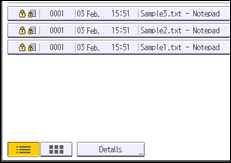
 Premeu [Suprimeix].
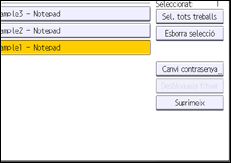
 Si apareix una pantalla per introduir la contrasenya, introduïu la contrasenya del fitxer d'impressió bloquejada i, a continuació, premeu [D'acord].
La pantalla de contrasenya no apareix si l'administrador ha iniciat sessió.
 Premeu [Sí].
 Tanqueu sessió.
Per obtenir més informació sobre com tancar la sessió, vegeu Mètode de final de sessió de l'administrador.

Podeu configurar aquesta màquina per suprimir fitxers desats automàticament si ajusteu l'opció "Suprim. auto treb. impr. temp." a [Actiu]. Per obtenir més informació sobre "Suprim. auto treb. impr. temp.", consulteu Print.
Això també es pot especificar mitjançant un navegador web des dels ordinadors en xarxa. (Fem servir el Web Image Monitor instal·lat en aquesta màquina.) Per obtenir-ne més informació, consulteu l'Ajuda de Web Image Monitor.