
Belge Tarama ve Taranan Verileri E-postayla Gönderme
Bir belge tarayın ve taranan verileri bir e-postaya ekleyerek makineden gönderin.
SMTP sunucusu ve ağ ayarlarını önceden yapılandırın.
"Makineden E-posta Gönder Ayarlarını Yapılandırmak," Kullanma Kılavuzu (Tam Sürüm) İngilizce
E-posta gönderirken adresi hedef olarak kolayca seçmek için e-posta adresini adres defterine kaydedin.
"Adres Defterine E-posta Adresleri Kaydetmek", Kullanma Kılavuzu (Tam Sürüm) İngilizce
Temel E-posta Gönderme Yordamı
 Ana ekranda [Tarayıcı] öğesine basın.

 Tarayıcı ekranında [Epostaya Tara] öğesini seçin.
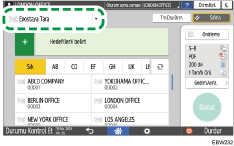
 Orijinali tarayıcıya yerleştirin.
"Taranacak bir Orijinal Yerleştirmek", Kullanma Kılavuzu (Tam Sürüm) İngilizce
 Tarayıcı ekranında [Gndrm.Ayrlr.] ögesine basın.
 [Gönderen] ögesine basıp göndereni belirleyin.
Makineyi oturum açmış bir kullanıcı kullanıyorsa oturumu açık kullanıcı, gönderen olur.
[Açık]
 [Sistem Ayarları][Dosya Aktarımı] ögesi [Gönderen Adını Oto.Belirt] olarak ayarlıysa gönderen olmadan da e-posta gönderebilirsiniz. Makinede kayıtlı olan yöneticinin e-posta adresi gönderen olarak kullanılır.
 Tarayıcı ekranında hedefi belirleyin.
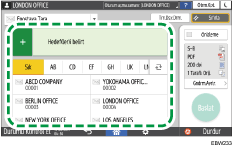
E-posta adresini manuel olarak girmek veya adres defterinde hedefi aramak için
 düğmesine basın ve hedefi belirtin.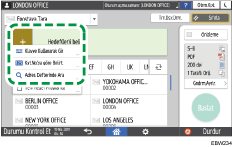
Hedefi yeniden belirlemek için
 ögesine basın ya da [Alıcı], [Bilgi] ya da [GzBlg] ögesini seçin.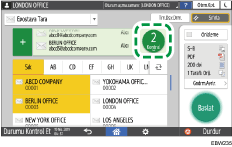
 Taranan verilerin amacına göre tarama ayarlarını belirleyin.
 [Başlat] tuşuna basın.
E-posta Gönderirken Belirtilen E-posta Hedefini Adres Defterine Kaydetme
Manuel olarak girerek bir e-posta adresi belirlendiğinde, e-postayı göndermeden önce e-posta adresini adres defterine kaydedebilirsiniz.
Ana ekranda [Tarayıcı] öğesine basın.
Tarayıcı ekranında [Epostaya Tara] öğesini seçin.
Orijinali tarayıcıya yerleştirin.
"Taranacak bir Orijinal Yerleştirmek", Kullanma Kılavuzu (Tam Sürüm) İngilizce
Tarayıcı ekranında [Gndrm.Ayrlr.] ögesine basın ve taranan verinin amacına göre tarama ayarlarını yapılandırın.
ögesine bastıktan sonra [Klavye Kullanarak Gir] ögesini seçin.
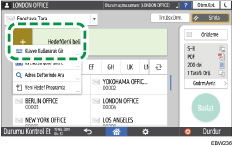
E-posta adresini girin ve  ögesine basın.
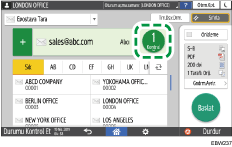
Elle girilmiş olan e-posta adresini seçin ve [Adres Dftrn.Kydt.] ögesine basın.
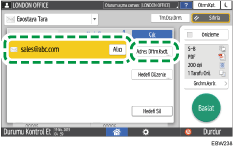
Ad ve diğer bilgileri girin.
 Bilgileri kaydettikten sonra adres defteri ekranını kapatmak için [OK] tuşuna basın.
 Tarayıcı ekranında [Başlat] tuşuna basın.