
Bir IC Kart ya da bir Akıllı Cihaz kullanarak Makinede Oturum Açma
Makinede kullanıcı kimlik doğrulaması belirtildiğinde, kimlik doğrulaması için bir oturum kullanıcı adı ve parolası girmek yerine bir IC kart (FeliCa/NFC) ya da akıllı cihaz kullanabilirsiniz.
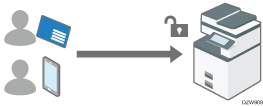
Adres defterindeki kullanıcı bilgisini bağlamak ve kullanıcının kimliğini doğrulamak için kullanıcının IC kartını ya da akıllı cihazını kaydedin. Kullanıcı, kimlik doğrulamasında kullanmak için hem bir IC kart hem de akıllı cihaz belirtebilir.
Bir IC kart ile kimlik doğrulaması yapmak için makineye bağlı IC kart okuyucuyu kullanın.
Bir akıllı cihazla kimlik doğrulaması yapmak için, ilgili uygulamayı (RICOH Smart Device Connector) akıllı cihaza yükleyin, bu sayede makinenin kontrol panelindeki dahili Bluetooth işlevi akıllı cihazın kimliğini doğrulayabilir.
Quick Card Kimlik Doğrulaması bir yöneticinin kimliğini doğrulamak için kullanılamaz. Yönetici makinede oturum açmak için oturum kullanıcı adını ve parolasını kontrol panelinde girmelidir.
Quick Card Kimlik Doğrulaması Ayarları için Hazırlık
Quick Card Kimlik Doğrulamasını etkinleştirmek için IC kart okuyucunun türünü [Ekran Özellikleri Ayarları] adımında belirtin. Bir akıllı cihaz kullanarak kimlik doğrulama işlevini etkinleştirmek için Bluetooth'u etkinleştirin.
 Kontrol panelinde, makinede yönetici olarak oturum açın.
 Ana ekranda [Ayarlar] ögesine basın.

 Ayarlar ekranında, [Ekran Özellikleri Ayarları] düğmesine basın.
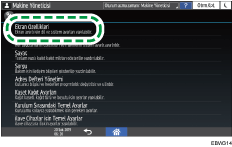
 Kimlik doğrulamak amacıyla bir akıllı cihaz kullanmak için "Bluetooth" özelliğinin ilgili anahtarını "AÇIK" konumuna getirin.
 [Ekran Aygıt Ayarları] tuşuna basın.
 [Harici Arayüz Yazılım Ayarları] düğmesine basın.
 Kullanılacak IC kart okuyucunun türünü seçin.
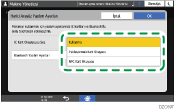
FeliCa kullanmak için [Yaklaştırmalı Kart Okuyucu] öğesini seçin. NFC kullanmak için [NFC Kart Okuyucu] öğesini seçin.
 Kimlik doğrulamak amacıyla bir akıllı cihaz kullanmak için [Bluetooth Yazılım Ayarları] düğmesine basın ve [Bluetooth Kimlik Doğrulama Eklentisi] ögesini seçin.
"Kimlik Doğrulama" adımında [Aktif] onay kutusunun seçili olduğunu kontrol edin ve ardından [OK] düğmesine basın.
 [OK] tuşuna basın.
 Yapılandırmayı tamamladıktan sonra Home (
 ) (Ana sayfa) düğmesine basın.
 Ana sayfa ekranında uygulama listesine basın.
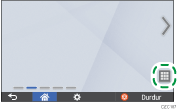
 Kimlik doğrulamak amacıyla bir akıllı cihaz kullanmak için "UYGULAMALAR" adımında [Connector] düğmesine basın.

[ ] düğmesine basın ve [Bluetooth Bağlantısına İzin Ver] onay kutusunu işaretleyin.
 Uygulama listesi ekranında [Hızlı Kart Kimlik Doğrulama Konfig.] düğmesine basın.
 [Kimlik Doğrulama Kullan] düğmesine basın.
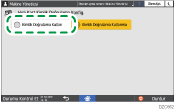
 Makinenin ana gücünü kapatmak için ekrandaki talimatları izleyin ve ardından makinedeki ana güç anahtarına basın.
Makine yeniden başlatıldığında Quick Card Kimlik Doğrulaması etkinleşir. Ekran IC kart ya da akıllı cihazı okumaya hazırdır.
Quick Card Kimlik Doğrulaması ile Kimliği Doğrulanacak Bir Kullanıcı Kaydetme
Adres defterine kayıtlı bir kullanıcıya IC kartı veya akıllı cihaz kaydedin.
Quick Card Kimlik Doğrulamasının oturum ekranında, IC kartı ya da akıllı cihazı kontrol paneli üzerinde tutun.
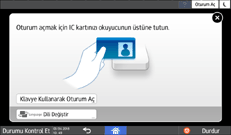
IC kartını kart okuyucunun etiketinde belirtilen yönde tutun.
Aşağıdaki adımları yaptıktan sonra akıllı kartı kontrol paneli üzerinde tutun. Önceden akıllı cihazın Bluetooth işlevini etkinleştirin.
RICOH Smart Device Connector uygulamasının menüsünü kaydırın ve ardından [MFP'de Oturum Açma] öğesini seçin.
[Oturum Aç/Oturumu Kapat] düğmesine dokunun.
Kaydedilecek IC kartın ya da akıllı cihazın kullanıcısının oturum kullanıcı adını ve parolasını girin ve ardından [Kaydet] düğmesine basın.
IC kartın ya da akıllı cihazın benzersiz numarası kullanıcı bilgisine kaydedilir.
[Onayla] düğmesine basın.

Her kullanıcı için yalnızca bir IC kartı ya da akıllı cihaz kaydedilebilir. Yeni bir kart ya da akıllı cihaz öncekinin üzerine yazılır.
Kimlik doğrulama işlemi süresi makineyi sık kullanan bir kullanıcının, [Kullanıcı Önceliği Ayarları] adımındaki [Hızlı Kart Kimlik Doğrulama Konfig.] adımında kaydedilmesi ile kısaltılabilir. Makine yöneticisinin yetkisi ayarını belirtin.