
Kryptera information för att förhindra informationsläckor som orsakas av en stulen eller avyttrad maskin
Du kan förhindra informationsläckor genom att kryptera maskinens minne även om minnesenheten blir stulen, maskinen ersätts med en ny, eller om maskinen avyttras.
Kryptera data i minnet
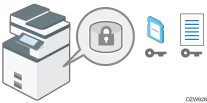
Kryptering är en effektiv metod mot dataläckor. Se till att förvara krypteringsnyckeln på en säker plats för användning vid dekryptering. Skriv ut den på ett papper eller spara den på ett SD-kort.
Att skriva över data förhindrar återställning
Du kan radera den data du inte vill ska kunna återställas. Funktionen Radera allt minne raderar all data och initierar maskinens minne.
Kryptera data i minnet

- Se till att SD-kort och USB-minnen hålls utom räckhåll för barn. Kontakta läkare omedelbart om ett barn råkar svälja ett SD-kort eller USB-minne.
Du kan kryptera data i adressboken, autentiseringsinformation och lagrade dokument för att förhindra dataläckor ifall minnet avlägsnas ur maskinen.
När du aktiverat kryptering kommer all data som därefter lagras på maskinen att krypteras.
Den krypteringsalgoritm som används i maskinen är AES-256.

Maskinen kan inte användas när data krypteras, krypteringsnyckeln uppdateras eller om krypteringen avbryts.
Slå inte av strömmen till maskinen när data krypteras, krypteringsnyckeln uppdateras eller om krypteringen avbryts. Om du slår av strömmen kan minnet skadas och all data kan bli oanvändbar.
Krypteringsprocessen tar flera timmar. När krypteringsprocessen har startat kan den inte avbrytas.
Krypteringsnyckeln krävs för återställning av data eller migrering till en annan maskin. Se till att du förvarar krypteringsnyckeln säkert genom att skriva ut den på ett papper eller lagra den på ett SD-kort.
Du måste dekryptera data innan du kan överföra den från maskinen till en annan maskin. Kontakta din servicerepresentant för migrering av data.
Om du anger både funktionen "Radera allt minne" och krypteringsfunktionen, kommer funktionen "Radera allt minne" att utföras först. Krypteringen startar efter att funktionen "Radera allt minne" har slutförts och maskinen har startats om.
 Logga in på maskinens kontrollpanel som administratör
 Tryck på [Inställningar] på Startskärmen.

 Tryck på [Maskinfunktioner] på skärmen Inställningar.
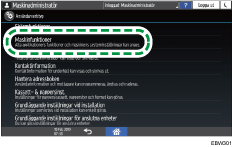
 Tryck på [Systeminställningar]
 fliken [Administratörsverktyg][Maskinens inställningar för datakryptering] för att visa inställningsskärmen.
 Tryck på [Kryptera].
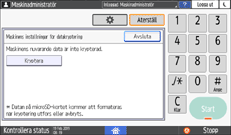
Om data har krypterats, kan du dekryptera data eller säkerhetskopiera data.
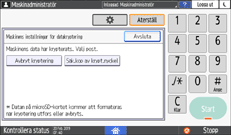
Avbryt kryptering: Avbryter kryptering.
Säk.kop av krypt.nyckel: Gör en säkerhetskopia av krypteringsnyckeln. Krypteringsinställningen har inte ändrats. Gå vidare till steg 7.
 Välj ett av alternativen från [All data], [Endast filsystems data] och [Formatera all data] för att kryptera data.
Maskinens initiala inställningar initialiseras inte beroende på det alternativ du väljer.
All data: Krypterar all data.
Endast filsystems data: Följande data krypteras eller initialiseras:
Data som är krypterad
Addressbok, registrerade typsnitt, jobbloggar, åtkomstloggar, miniatyrbilder av lagrade dokument, skickade/mottagna e-mail, spooljobb
Data som initialiseras
Lagrade dokument (dokument relaterade till låst utskrift)
Formatera all data: Initierar all data utan kryptering. Data i NVRAM (minne som finns kvar efter att maskinen stängts av) kommer inte att raderas (initieras).
 Välj plats för att lagra krypteringsnyckeln.
SparaPåSD: Sparar krypteringsnyckeln till ett SD-kort. Sätt i ett SD-kort i mediaporten och tryck sedan på [SparaPåSD]
[OK].Skriv ut på ppr: Skriver ut krypteringsnyckeln på ett papper. Tryck på [Skriv ut på ppr]
[Start].
 Tryck på [OK].
Krypteringen eller initieringen startar.
 När processen slutförts, trycker du på "Startsida" (
 ).
).
 Stäng av maskinens huvudströmbrytare och slå sedan på huvudströmmen igen.
När huvudströmmen slås på, börjar maskinen konvertera data i minnet. Vänta tills meddelandet "Minneskonvertering slutförd. Slå av huvudströmbrytaren." visas. Därefter slår du av huvudströmbrytaren igen.
Initiera maskinen med funktionen "Radera allt minne"
Skriv över och radera all data som finns lagrad på minnet när du ska flytta på eller avyttra maskinen. Enhetsinställningarna som finns lagrade i maskinens minne initialiseras.
Om du vill ha mer information om hur du använder maskinen när funktionen "Radera allt minne" har utförts, ska du kontakta service.
Om metoden "Slumpmässiga siffror" har valts och överskrivning har ställts in på tre gånger, tar processen "Radera allt minne" ca. 30 sekunder. Du kan inte använda maskinen under överskrivningen.
Logga in på maskinens kontrollpanel som administratör
Tryck på [Inställningar] på Startskärmen.
Tryck på [Maskinfunktioner] på skärmen Inställningar.
Tryck på [Systeminställningar] fliken [Administratörsverktyg][Radera allt minne] för att visa inställningsskärmen.
Välj överskrivningsmetoden.
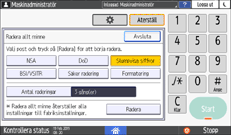
NSA*1: Skriver över data två gånger med slumpmässiga siffror och en gång med nollor.
DoD*2: Skriver över data med ett slumpmässigt nummer, sedan med dess komplement, därefter med ett annat nummer, och datan är verifierad.
Slumpvisa siffror: Skriver över data flera gånger med slumpmässiga nummer. Välj antalet överskrivningar från ett till nio.
BSI/VSITR: Skriver över data sju gånger med ett fast värde (exempelvis: 0x00).
Säker radering: Skriver över data med hjälp av en algoritm som är inbyggd i minnet.
Formatera: Formaterar minnet. Data skrivs inte över.
*1 USA:s nationella säkerhetsbyrå (National Security Agency)
*2 USA:s försvarsdepartementet (Department of Defense)
Tryck på [Radera].
Tryck på [Ja].
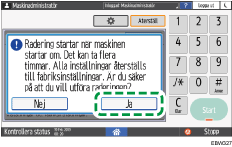
När processen "Radera allt minne" har slutförts, trycker du på [Avsluta] och slår av huvudströmmen.

Initiera inställningarna i kontrollpanelen efter behov. Tryck på [Skärmfunktionsinställningar]
[Skärminställningar][Inställningar för startskärmsfunktioner] för att initiera inställningarna för program och fakturor.