
Verifiera användare som använder maskinen (användarautentisering)
"Användarautentisering" är ett system för att autentisera användare och ge dem behörighet att använda maskinen. Maskinen kräver att en godtycklig text, användarnamnet eller lösenordet anges för att autentisera en användare.

Användarautentisering förhindrar obehöriga användare från att använda maskinen och är användbart för att administrera och analysera användningen av maskinen baserat på användare, användningstid och frekvens.
"Confirming the Counter for Each User", User Guide (Full Version) på engelska
För användarautentisering kan du använda IC-kortet eller en smart enhet istället för att ange din autentiseringsinformation på kontrollpanelen.
Metod för användarautentisering
Det finns fyra olika metoder för användarautentisering, inklusive grundläggande autentisering som begränsar maskinens användning och metoder som använder en autentiseringsserver i nätverket. Välj en metod beroende på användningsvillkoren eller antalet användare.
Metod för användarautentisering | Förklaring |
|---|---|
Autentisering via användarkod | Autentisering utförs med hjälp av en åttasiffrig användarkod. När du anger autentisering med användarkod, kommer maskinen att be dig ange en användarkod för att använda maskinen. Flera användare kan använda samma användarkod. |
Grundläggande autentisering | Autentisering sker med hjälp av användarnamn och lösenord som registrerats i maskinens adressbok. När du väljer "Grundläggande autentisering", ber maskinen dig om din inloggningsinformation för att du ska kunna använda maskinen. |
Windows-autentisering | Autentisering sker med hjälp av det konto som registrerats i "Active Directory" på Windows-servern. När du anger Windows-autentisering, ber maskinen dig att ange inloggningsinformationen för att kunna använda maskinen. |
LDAP-autentisering | Autentisering sker med hjälp av den användarinformation som registrerats i LDAP-servern. När du anger LDAP-autentisering, kommer maskinen att be dig ange inloggningsinformationen för att kunna använda maskinen. |
Med Windows- och LDAP-autentisering, kan maskinen autentisera dig utan att du manuellt registrerat din användarinformation i maskinens adressbok, eftersom användarinformationen på servern registreras i maskinen automatiskt.
Med Windows- och LDAP-autentisering kan du administrera användarinformationen centralt på servern. Du kan alltid använda den adress som tillhandahålls av servern som avsändare (Från) i de e-postmeddelanden som skickas från maskinen. Dessa funktioner är användbara för att undvika dataläckor på grund av felaktig informationsinmatning eller förfalskning av obehöriga användare.
När du byter autentiseringsmetod från användarkod till någon annan metod, kommer användarkoden att användas som användarnamn vid inloggning. I detta fall, är inte lösenordet angivet. För att undvika obehörig användning, raderar du onödig användarinformation och ställer in lösenordet för de fortsatta användarna.

Om en användarautentisering inte kan utföras på grund av ett problem med maskinen eller nätverket, kan maskinens administratör avaktivera användarautentiseringen tillfälligt för att använda maskinen. Vidta endast denna åtgärd vid nödsituation.
Ange autentisering av användarkod
Välj [Autentisering av användarkod] i [Hantering av användarautentisering], och ange de funktioner som ska begränsas.
 Logga in på maskinens kontrollpanel som administratör
 Tryck på [Inställningar] på Startskärmen.

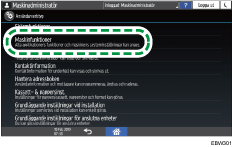
 Tryck på [Maskinfunktioner] på skärmen Inställningar.
 Tryck på fliken [Systeminställningar]
 [Administratörsverktyg][Hantering av användarautentisering] för att visa inställningsskärmen för administration av användarautentisering.
 Tryck på [Autentisering av användarkod] och tryck på [Autentiseringsinfo].

 Tryck på [Tillgängliga andra funktioner].
 Välj funktionerna som ska begränsas och tryck sedan på [OK].
Ange om autentisering av användarkod ska utföras för varje funktion.
När du registrerar användarkoden för skrivardrivrutinen automatiskt, väljer du [Skrivare: PC-kontroll] under "Skrivare ". Ange den användarkod som registrerades i [System] för skrivardrivrutinen.
När du väljer [Skrivare: PC-kontroll] registreras den användarkod som anges i skrivardrivrutinen automatiskt i adressboken, och exkluderas från begränsningen av utskriftsvolym. För att begränsa utskriftsvolymen, välj något annat än [Skrivare: PC-kontroll].
"Specifying Maximum Print Volume Use of Each User", User Guide (Full Version) på engelska
 Tryck på [Utskriftsjobbsautent.]
Ange säkerhetsnivån för utskriftsjobb med hjälp av skrivardrivrutinen.
Skriva ut ett utskriftsjobb med endast autentiseringsinformation
 Tryck på [OK].
 Tryck på [Avsluta][OK].
 Tryck på [Avsluta] upprepade gånger för att visa dialogrutan med bekräftelsen, och tryck sedan på [Ja] för att logga ut ur maskinen.
Startskärmen visas.
Om registreringen av användarinformationen inte är slutförd, registrerar du användaren i adressboken och anger användarkoden.
"Registering the User Code in the Address Book", User Guide (Full Version) på engelska
Ange grundläggande autentisering
Välj [Grundläggande autentisering] i [Hantering av användarautentisering], och registrera standardvärdena för de funktioner som är tillgängliga för respektive användare.
Logga in på maskinens kontrollpanel som administratör
Tryck på [Inställningar] på Startskärmen.
Tryck på [Maskinfunktioner] på skärmen Inställningar.
Tryck på fliken [Systeminställningar][Administratörsverktyg][Hantering av användarautentisering] för att visa inställningsskärmen för administration av användarautentisering.
Tryck på [Grundläggande autentisering] och tryck sedan på [Autentiseringsinfo].

Tryck på [Tillgängliga andra funktioner].
Välj funktionerna som ska begränsas och tryck sedan på [OK].
Ange de funktioner som är tillgängliga för användaren för varje funktion.
Tryck på [Utskriftsjobbsautent.]
Ange säkerhetsnivån för utskriftsjobb med hjälp av skrivardrivrutinen.
Skriva ut ett utskriftsjobb med endast autentiseringsinformation
Tryck på [OK].
Tryck på [Avsluta][OK].
Tryck på [Avsluta] upprepade gånger för att visa dialogrutan med bekräftelsen, och tryck sedan på [Ja] för att logga ut ur maskinen.
Startskärmen visas.
Om registreringen av användarinformationen inte är slutförd, registrerar du användaren i adressboken och anger inloggningsinformationen.
"Registering a User in the Address Book and Specifying the Login Information", användarguide (fullständig version) på engelska
Användarnamnet och lösenordet kan användas för att autentisera användaren i SMTP- eller LDAP-servern, eller för att autentisera delade mappar.
Använd något annat användarnamn än "other", "admin", "supervisor" och "HIDE***". (Ange en valfri teckensträng i "***".) Du kan inte använda dessa användarnamn för autentisering eftersom de redan används av maskinen.
Ange Windows-autentisering
I [Hantering av användarautentisering], väljer du [Windows-autentisering] för att registrera den information som krävs för autentisering i Windows-servern.

Kontrollera användningsvillkoren för Windows-servern i förväg, och installera webbservern (IIS) och "Active Directory Certificate Service" i Windows-servern.
För att använda Kerberos-autentisering på servern, registrerar du sfären i förväg för att bestämma nätverksområdet.
"Programming the Realm", User Guide (Full Version) på engelska
Logga in på maskinens kontrollpanel som administratör
Tryck på [Inställningar] på Startskärmen.
Tryck på [Maskinfunktioner] på skärmen Inställningar.
Tryck på fliken [Systeminställningar][Administratörsverktyg][Hantering av användarautentisering] för att visa inställningsskärmen för administration av användarautentisering.
Tryck på [Windows-autentisering] och tryck sedan på [Autentiseringsinfo].

Registrera servern för autentisering och ange användbara funktioner.

Kerberos-autentisering
För att aktivera Kerberos-autentisering, tryck på [På] och välj sedan sfärnamnet för att autentisera i [Realmnamn].
För att avaktivera Kerberos-autentisering, trycker du på [Av] och sedan anger du domännamnet för att autentisera i [Domännamn].
Utskriftsjobbsautent.: Ange säkerhetsnivå för utskriftsjobb med hjälp av skrivardrivrutinen.
Skriva ut ett utskriftsjobb med endast autentiseringsinformation
Använd säker anslutning (SSL): För att kryptera kommunikationssignalerna, trycker du på [På].
Programmera/Ändra grupp: Om globala grupper har registrerats, kan du ange användbara funktioner för respektive global grupp*. Tryck på [Inte programmerat], och ange samma namn som finns registrerat på servern för att ange de tillgängliga funktionerna.
Användare som är registrerade i flera grupper kan använda alla funktioner som finns tillgängliga för dessa grupper.
En användare om inte är registrerad i någon grupp kan använda den behörighet som angetts i [*Standardgrupp]. Som standard är alla funktioner tillgängliga för standardgruppens medlemmar.
Tillgängliga andra funktioner: Ange de funktioner som är tillgängliga för respektive grupp. I "Kopiator" och "Skrivare ", kan du ange om användaren ska kunna använda alla kopierings- och utskriftsfunktioner, eller endast svartvita och tvåfärgade utskriftslägen.
Radera grupper: Radera onödiga grupper.
Tryck på [OK].
Tryck på [Avsluta][OK].
Tryck på [Avsluta] upprepade gånger för att visa dialogrutan med bekräftelsen, och tryck sedan på [Ja] för att logga ut ur maskinen.
Startskärmen visas.
Ange LDAP-autentisering
I [Hantering av användarautentisering], väljer du [LDAP-autentisering] för att registrera den information som krävs för autentisering i LDAP-servern.
Kontrollera villkoren för LDAP-servern i förväg, och registrera LDAP-servern på maskinen.
"Programming the LDAP Server", User Guide (Full Version) på engelska
Logga in på maskinens kontrollpanel som administratör
Tryck på [Inställningar] på Startskärmen.
Tryck på [Maskinfunktioner] på skärmen Inställningar.
Tryck på fliken [Systeminställningar][Administratörsverktyg][Hantering av användarautentisering] för att visa inställningsskärmen för administration av användarautentisering.
Tryck på [LDAP-autentisering] och tryck sedan på [Autentiseringsinfo].

Välj servern för autentisering och ange användbara funktioner.

LDAP-servrar: Välj den LDAP-server som ska autentisera.
Utskriftsjobbsautent.: Ange säkerhetsnivå för utskriftsjobb med hjälp av skrivardrivrutinen.
Skriva ut ett utskriftsjobb med endast autentiseringsinformation
Tillgängliga andra funktioner: Ange de funktioner som är tillgängliga för användaren för respektive funktion. I "Kopiator" och "Skrivare ", kan du ange om användaren ska kunna använda alla kopierings- och utskriftsfunktioner, eller endast svartvita och tvåfärgade utskriftslägen.
Attribut för inloggningsnamn: Använd detta som sökkriterium för att hämta användarinformation. Skapa ett sökfilter baserat på användarnamnets attribut, välj en användare och hämta sedan användarinformationen från LDAP-servern för att överföra den till maskinens adressbok.
Vid separering av flera inloggningsattribut med ett komma (,), kommer sökningen att returnera träffar genom att ange ett användarnamn för antingen det ena eller båda attributen.
Genom att dessutom ange två användarnamn separerade av ett likhetstecken (=) (exempelvis: cn=abcde, uid=xyz), kommer sökningen enbart att returnera träffar som matchar attributen för båda användarnamnen. Denna sökfunktion kan även tillämpas när "okrypterad autentisering" anges.
Unikt attribut: Ange detta för att matcha användarinformationen på LDAP-servern med den på maskinen. En användare, vars unika attribut som är registrerade på LDAP-servern matchar de attribut som är registrerade för en användare på maskinen, kommer att hanteras som samma användare på maskinen. Ange det attribut som används för unik information på servern som "Unikt attribut". Du kan ange "cn" eller "anställningsnummer" för att använda som "serienummer" eller "uid" som long då det är unikt.
Tryck på [OK].
Tryck på [Avsluta][OK].
Tryck på [Avsluta] upprepade gånger för att visa dialogrutan med bekräftelsen, och tryck sedan på [Ja] för att logga ut ur maskinen.
Startskärmen visas.