
Если бумага или оригинал замялись
Удалите замявшийся лист согласно инструкциям на анимированном изображении на панели управления. Если замятие бумаги происходит часто, проверьте состояние бумаги и настройки в меню [Пар.лот.бум.].
При удалении замятой бумаги действуйте аккуратно, чтобы не порвать ее и не оставить обрывки внутри аппарата. Крепко держите бумагу за левый и правый край и равномерно прилагайте силу, чтобы вытащить бумагу.

- В аппарате есть детали, которые сильно нагреваются. При извлечении замятой бумаги касайтесь только тех областей, которые указаны в этом руководстве. Прикосновение к другим областям может привести к ожогам.
- При замене бумаги или извлечении замятой бумаги следите, чтобы не защемить и не поранить пальцы.

Не выключайте питание аппарата при удалении замятой бумаги. Если отключить питание, произойдет сброс заданных параметров.
Строго соблюдайте инструкции на анимированном изображении. В противном случае качество печати может снизиться или возникнут неисправности.
Область внутри правой крышки имеет горячую поверхность. Если вы открыли правую крышку, чтобы удалить бумагу, подождите и дайте нагревшимся деталям остыть, прежде чем выполнить процедуру.
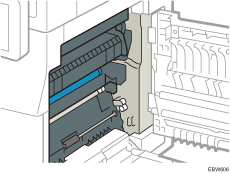
 Проверьте указанный на экране элемент, где произошло замятие бумаги.
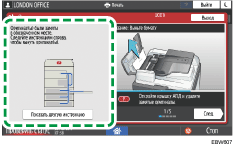
Если экран отключен, нажмите [Проверить] в меню [Проверить статус] "Статус аппарата".
 Удалите замятую бумагу, следуя инструкциям на анимированном изображении.
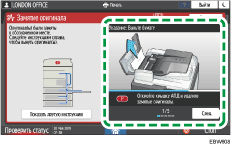
 Закройте все открытые крышки.

Если замятая бумага порвалась во время удаления, убедитесь, что найдены все ее части.
Если при удалении замятая бумага застряла между лотком и аппаратом, вытащите лоток и удалите бумагу.
Если после удаления замятой бумаги сообщение по-прежнему отображается, убедитесь, что бумага не замялась в другом месте, как показано в шаге 1.
Если сообщение о замятии бумаге в «P» не исчезло, убедитесь, что штамп OK в АПД установлен правильно.
Если вы видите, что в АПД произойдет замятие, нажмите [Стоп], чтобы остановить процесс сканирования, и повторно поместите оригинал в АПД.
Если замятия возникают часто
Убедитесь, что бумага загружена правильно и в меню [Пар.лот.бум.] выбраны правильные настройки.
Состояние бумаги
Элементы для проверки | Возможное решение |
|---|---|
Листы бумаги тесно соприкасаются друг с другом? | Тщательно пролистайте бумагу перед загрузкой в лоток. 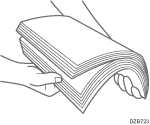 Выровняйте края листов в стопке, слегка постучав ей по плоской поверхности (например, по столу). |
Листы бумаги скрутились? |
|
Листы бумаги плоские без сгибов или складок? |
|
Бумага сухая и не содержит влагу? |
|
Поверхность среза бумаги гладкая и чистая? | Если поверхность среза неровная, поменяйте ориентацию бумаги, чтобы поверхность среза находилась в другом направлении. Если бумага поддерживает двустороннюю печать, переверните бумагу. |
Бумага слишком плотная? Бумага слишком тонкая? | Проверьте характеристики бумаги для этого аппарата и загрузите нужный тип бумаги. |
Состояние загруженной бумаги
Элементы для проверки | Возможное решение |
|---|---|
Загружено слишком много листов бумаги? | Загрузите бумагу до отметки верхней границы лотка ( |
Боковая направляющая и торцевой ограничитель в подающем лотке основного аппарата настроены в соответствии с размером загруженной бумаги? |
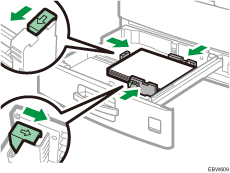
|
Обходной лоток используется правильно? |
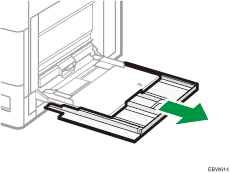 |
 or
or  ).
). или 81/2 × 11
Также проверьте основную процедуру по повторной загрузке бумаги в аппарат.
Параметры лотка для бумаги
Элементы для проверки | Возможное решение |
|---|---|
Размер бумаги соответствует параметрам, заданным в меню [Настройки] |
|
 ) .
) .Повторно проверьте характеристики бумаги, которую можно загрузить в аппарат.
При двусторонней печати избегайте изображений с обширными участками сплошного покрытия, требующих большого количества тонера.
Если замятие бумаги произошло в выходном лотке, убедитесь, что нет преград в следующих местах: