
Разрешение использования для каждого приложения
Вы можете ограничить использование приложения для каждого пользователя (настройки аутентификации приложения). Значок приложения с ограниченным доступом не будет отображаться на домашнем экране.
Если использование функций копира, сканера или факса ограничено, вы не можете использовать приложения копирования идентификационных карт, печати/сканирования (запоминающее устройство) и все остальные приложения, относящиеся к ограниченной функции.
Можно также ограничить использование определенного приложения, не ограничивая использование функции копира, сканера или факса.

Функцию аутентификации пользователя необходимо включить заранее.
Проверка данных пользователей для работы с аппаратом (аутентификация пользователей)
Настройка параметра аутентификации приложения
Укажите параметр ограничения использования по умолчанию для каждого приложения.
 Войдите в систему как администратор аппарата на панели управления.
 Нажмите [Настройки] на начальном экране.

 На экране параметров нажмите [Настройки функций экрана].
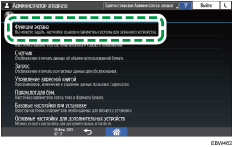
 Нажмите [Настройки устройства экрана]
 [Настройки аутентификации приложения][Основные настройки для аутентификации приложения].
 Нажмите приложение, чтобы указать аутентификацию, и выберите ограничение использования по умолчанию.
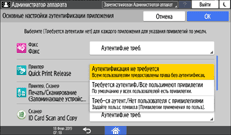
Требуется аутентиф./Все польз.имеют привилегии: Приложение может использовать любой пользователь, вошедший в систему с панели управления.
Треб-ся аутент./Нет пользователя с привилегиями: Приложение может использовать только пользователь, получивший разрешение от администратора пользователей.
 После установки параметров нажмите на начальный экран (
 ).
).
Указание разрешения на использование приложения для каждого пользователя
Назначьте разрешение, чтобы только указанный пользователь мог использовать приложение.
Войдите в систему аппарата в качестве администратора пользователей на панели управления.
Нажмите [Настройки] на начальном экране.
На экране параметров нажмите [Настройки функций экрана].
Нажмите [Screen Device Settings][Application Authentication Settings][Привилегии применения по польз.].
Укажите пользователя для применения ограничения использования из списка или выполните поиск пользователя.
Для разрешения использования приложения выберите [Имеются привилегии].
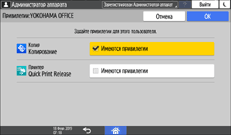
 После установки параметров нажмите на начальный экран ().

При использовании аутентификации Windows нельзя указать ограничение использования для каждой группы в аутентификации Windows.
Параметр ограничения использования приложения инициализируется, если приложение необходимо удалить во время обновления. Создайте резервную копию адресной книги перед обновлением и восстановите ее после завершения процедуры обновления.