
Экономия тонера при печати
Расход тонера можно сократить. При этом плотность отпечатков будет ниже обычной (Экономия тонера). Функция "Экономия тонера" эффективна при печати документов с цветовым наполнением на весь лист (например, рисунка или фотографии).

Функция экономии тонера не может быть выбрана при включенной функции предотвращения несанкционированного копирования.
Применение функции предотвращения несанкционированного копирования во время печати
Настройка функции экономии тонера (для Windows)
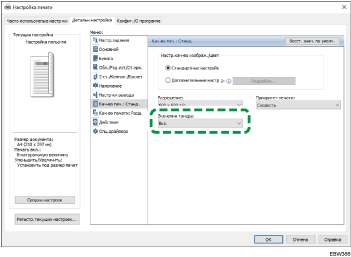
Настройте параметры в меню [Кач-во печ.: Станд.] во вкладке [Детальн.настройки].
 Откройте на компьютере распечатываемый документ и откройте окно параметров драйвера принтера из меню печати в приложении.
 Задайте Размер документа, Тип бумаги, Ориентация и другие параметры.
 Нажмите "Экономия тонера" в меню [Кач-во печ.: Станд.] во вкладке [Детальн.настройки], а затем выберите [Вкл.].
 По завершении настройки нажмите [OK] для выполнения печати.
Настройка функции экономии тонера (для OS X/macOS)
Настройте параметры в меню [Кач-во печати] во вкладке "Feature Sets" ("Наборы свойств") в окне [Printer Features] ([Свойства принтера]).
Откройте распечатываемый документ на компьютере и откройте окно настройки параметров драйвера принтера из меню печати в приложении.
Задайте формат бумаги, ориентацию и другие параметры.
Нажмите "Print Mode" (Режим печати) в [Print Quality] (Качество печати) меню "Feature Sets" ("Наборы свойств").
Выберите [Toner Saving 1] (Экономия тонера 1) или [Toner Saving 2] (Экономия тонера 2).
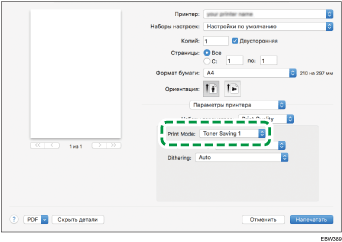
Toner Saving 1 (Экономия тонера 1): Аппарат сокращает расход тонера при печати. Напечатанная страница выглядит немного более светлой.
Toner Saving 2 (Экономия тонера 2): При печати аппарат использует еще меньше тонера, чем в режиме Toner Saving 1 (Экономия тонера 1). Напечатанная страница выглядит более светлой.
 По завершении настройки нажмите [Print] ([Печать]) для выполнения печати.