
Сохранение файла блокированной печати на аппарате
Вы можете сохранить документ, не предназначенный для посторонних глаз (Блокированная печать) в памяти аппарата, выполнив соответствующие настройки в драйвере принтера, и затем распечатать с панели управления.

Существуют верхние пределы на количество хранимых документов и страниц.
Сведения о несохраненных файлах доступны в журнале ошибок.
Сохранение документов блокированной печати (Блокированная печать) с компьютера (Windows)
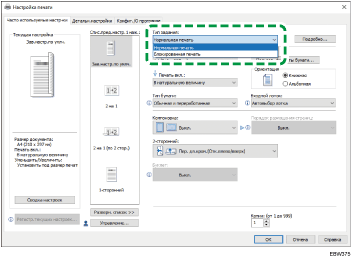
Выберите [Блокированная печать] в меню "Тип задания" на вкладке [Часто используемые настр-ки] в драйвере принтера.
 Откройте на компьютере распечатываемый документ и откройте окно параметров драйвера принтера из меню печати в приложении.
 Задайте Размер документа, Тип бумаги, Ориентация и другие параметры.
 Выберите [Блокированная печать] в меню "Тип задания", а затем нажмите [Подробно].
Идентификац.код пользователя: идентификационный код пользователя отображается на панели управления для обозначения владельца документа. Укажите, следует ли вводить идентификационный код пользователя или разрешить аппарату автоматически использовать имя пользователя для входа в Windows.
Введите идентификационный код пользователя: введите до восьми однобайтовых буквенно-цифровых символов.
Пароль: введите пароль для печати файла с панели управления. Ввод пароля является обязательным.
 По завершении настройки нажмите [OK] для выполнения печати.
Для печати документа, сохраненного в памяти аппарата, см. следующие разделы:
Печать файла блокированной печати с помощью функции Quick Print Release
Сохранение файлов блокированной печати Блокированная печать с компьютера (OS X/macOS)
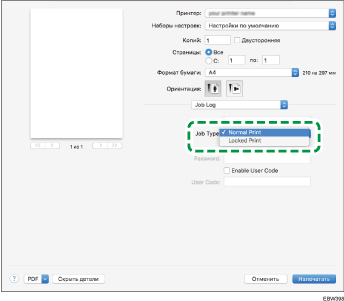
Выберите [Блокированная печать] в меню "Тип задания" на вкладке [Часто используемые настр-ки] в драйвере принтера.
Откройте на компьютере распечатываемый документ и откройте окно параметров драйвера принтера из меню печати в приложении.
Задайте формат бумаги, ориентацию и другие параметры.
Выберите [Блокированная печать] в меню [Тип задания].
Идентификац.код пользователя: идентификационный код пользователя отображается на панели управления для обозначения владельца документа. Введите пароль длиной до восьми однобайтовых буквенно-цифровых символов.
Пароль: введите пароль для печати документа с панели управления. Ввод пароля является обязательным.
По завершении настройки нажмите [Print] ([Печать]) для выполнения печати.
Для печати документа, сохраненного в памяти аппарата, см. следующие разделы:
Печать файла блокированной печати с помощью функции Quick Print Release