
Брошюровка отпечатанных листов
Для изготовления книги из отпечатанных листов можно использовать различные функции.
Выберите набор функций для брошюровки отпечатанных листов необходимым способом.
Типы брошюровки
Журнал
Расположите четыре страницы оригинала как показано ниже и распечатайте их. Сложите все отпечатанные листы в стопку и согните их пополам, чтобы расположить страницы в порядке их нумерации.
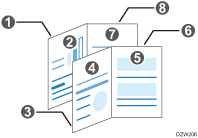
Скрепите сложенные в пачку листы по центру для получения буклета.
Журнал и объединение
При печати книги в режиме журнала можно разместить несколько страниц оригинала на одной странице сброшюрованной книги.
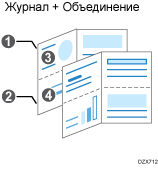
Полезные функции для брошюровки отпечатанных листов (Лицевая обложка)
К отпечатанным листам можно добавить лист передней обложки. Бумага для передней обложки подается из другого лотка. Для передней обложки можно использовать бумагу другого качества.
Функция печати обложки включается в системе Windows.
Первая и вторая страница могут быть напечатаны как лист передней обложки.
В качестве обложки можно вставить чистый лист.
Брошюровка отпечатанных листов (для Windows)
Задайте параметры во вкладке [Часто используемые настр-ки].
 Откройте на компьютере распечатываемый документ и откройте окно параметров драйвера принтера из меню печати в приложении.
 Задайте Размер документа, Тип бумаги, Ориентация и другие параметры.
 В блоке "Буклет" выберите [Журнал].
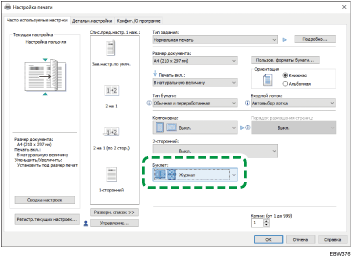
 По завершении настройки нажмите [OK] для выполнения печати.
Вставка передней обложки (для Windows)
Задайте параметры в меню [Обл./Рзд.лст/Ст.мрк.] во вкладке [Детальн.настройки].
Загрузите бумагу для обложек в лоток.
Для этой цели следует использовать лоток, отличный от того, из которого производится печать документа. Загрузите бумагу, формат и ориентация которой совпадают с документом.
Откройте на компьютере распечатываемый документ и откройте окно параметров драйвера принтера из меню печати в приложении.
Задайте Размер документа, Тип бумаги, Ориентация и другие параметры для печати документа.
Поставьте флажок в поле [Лицевая обложка] в меню [Обл./Рзд.лст/Ст.мрк.] на вкладке [Детальн.настройки] и задайте настройки листа передней обложки.
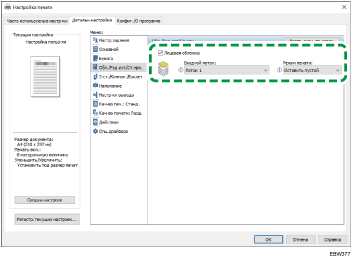
Входной лоток: выберите лоток, в который загружена бумага, заданная для листа передней обложки.
Режим печати: укажите, следует ли производить печать на листе передней обложки.
 По завершении настройки нажмите [OK] для выполнения печати.