
Регистрация целевой папки, используемой при отправке в папку
Зарегистрируйте папку назначения для отправки отсканированных документов или пересылки документов, полученных по факсу, в адресной книге. Укажите протокол в соответствии с папкой назначения.

Адрес можно зарегистрировать с помощью приложения "Scan to Folder Helper".
Настройка адресата для отправки в папку с помощью приложения "Scan to Folder Helper"
 На начальном экране нажмите [Адресная книга].

 На экране адресной книги нажмите [Регистрировать].
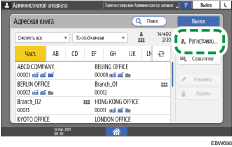
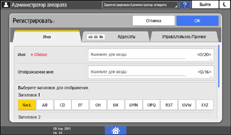
 Введите данные адреса в форму на вкладке [Имя], а затем выберите заголовок для сортировки.
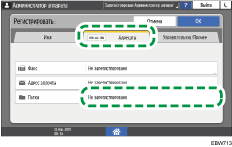
 Выберите вкладку [Адресаты]
 [Папка].
 Укажите путь к папке и данные для аутентификации.
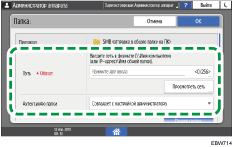
Путь: введите имя компьютера или IP-адрес, а затем нажмите [Обзор сети], чтобы выбрать общую папку.
Если имя компьютера - User1PC, а общей папки — shared_doc, следует ввести данные таким образом:
\\User1PC\shared_doc
Если на аппарате не настроено автоматическое получение IP-адреса, чтобы указать путь, введите IP-адрес компьютера (например, "192.168.0.191") и имя папки (например, Share) таким образом:
\\192.168.0.191\Share
Кроме того, папку можно указать нажав [Просмотреть сеть]. Для использования некоторых адресатов требуется ввести имя пользователя и пароль.
Аутент.инфо папки: чтобы зарегистрировать папку, доступ к которой следует предоставить только определенным пользователям или группам, использующим аппарат, например общую папку на частном компьютере, выберите [Указать др.аутент.инфо], а затем введите Имя польз.логина и Пароль логина учетной записи, которой разрешен доступ к папке.
Если выбрать [Не указывать], будут применяться имя пользователя и пароль, указанные в пункте [Имя пользователя/Пароль по умолчанию (Отправить)] раздела [Передача файлов]. Если настроена аутентификация пользователей, обратитесь к администратору.
 Нажмите [Пров.соед.], убедитесь, что путь настроен правильно, а затем нажмите [OK].
 Выберите вкладку [Управл.пользов./Прочее] и настройте необходимые параметры.
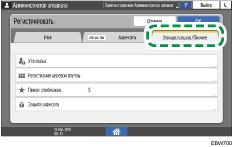
Упр.польз.: введите данные для аутентификации в системе аппарата и его использования.
Регистрация целевой группы: при необходимости выберите группу, к которой относится адрес. Зарегистрируйте группу заранее.
Приор. отображен.: если адресаты сортируются в порядке приоритета, то вверху списка отображаются адресаты с более высоким приоритетом. Адресаты с одинаковым приоритетом отображаются в порядке регистрации.
Защита адресата: установите этот флажок, чтобы требовать ввода защитного кода для выбора адресата.
Использование функции защиты для предотвращения несанкционированного использования адресов
 Нажмите [OK].
 Завершив настройку, нажмите [Начальный экран](
 ).
).
Чтобы изменить или удалить зарегистрированную папку, выберите необходимую папку назначения на экране адресной книги, а затем нажмите [Изменить] или [Удалить].
Если аппарату не удается отправить данные в папку назначения, зарегистрированную в адресной книге, возможно, отправку данных блокирует брандмауэр конечного компьютера. См. cправку операционной системы и отключите блокировку IP-адреса аппарата брандмауэром.