
Установка приложения с сайта приложений
При помощи приложений можно расширить функциональные возможности аппарата. Приложения можно установить с панели управления (через сайт приложений).

Если включена аутентификация администратора, устанавливать приложения может только администратор устройства.
Установка приложения
 Нажмите [Application Site] ([Сайт приложений]) на начальном экране.

Чтобы изменить отображаемый экран, выберите вкладку [Все] или [Искать по категории] на экране списка приложений.
 На экране списка приложений выберите приложение, которое необходимо установить, а затем нажмите [Установить].
Если доступны условия использования, внимательно прочитайте их.
Возможно, для установки некоторых приложений потребуется ввести ключ продукта.
 После завершения установки нажмите [Закрыть].
Если отображается сообщение с уведомлением о том, что платформа JavaVM отключена и приложение установить невозможно, включите JavaVM в разделе [Настр.дополн.функций] приложения Web Image Monitor.
На экране каждого установленного приложения отображается контактная информация о нем.
Обновление приложения
Если для установленного приложения доступна обновленная версия, выполните такие действия:
Нажмите [Application Site] на начальном экране.
Если для каких-либо приложений доступны обновления, в верхней части экрана списка приложений отображается сообщение.
Нажмите [Обновить].
Если сообщение пропадет до нажатия кнопки [Обновить], используйте [Меню админ.] в верхней правом углу экрана, чтобы отобразить экран обновлений.
Нажмите [Обновить] рядом с приложением, которое необходимо обновить.
Чтобы обновить все отображаемые приложения, нажмите [Обновить все].
 Когда обновление завершится, нажмите [Закрыть].
Удаление приложения
Чтобы удалить приложение, используйте меню [Меню администр.].
Нажмите [Application Site] на начальном экране.
Нажмите [Меню администр.].
Выберите вкладку [Управляемые параметры] и нажмите [Список приложений/Удаление].
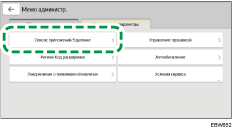
Чтобы удалить приложение, нажмите отображаемую рядом с ним клавишу [Удаление].
 Когда удаление завершится, нажмите [Закрыть].
Список элементов меню [Меню администр.]

Номер | Элемент | Описание |
|---|---|---|
1 | [Список приложений/Удаление] | Удаление приложения. |
2 | [Регион/Код расширения] | Отображение экрана, появляющегося при первом посещении сайта приложений Application Site. Здесь можно повторно указать регион и код расширения. |
3 | [Уведомление о приложении/обновлении] | Настройка уведомлений о новых установленных и обновленных приложениях. |
4 | [Управление прошивкой] | Обновление прошивки аппарата или возврат к его предыдущей версии. Здесь можно установить время задержки обновления до 99 часов, чтобы оно выполнялось на выходных или в нерабочее время. |
5 | [Автообновление] | Параметры меню [Автообновление] для приложений. Также можно настроить время выполнения обновления. |
6 | [Условия сервиса] | Отображение условий использования для доступа к сайту приложений Application Site. |