
Adicionar uma Aplicação ou um Widget Utilizados Frequentemente ao Ecrã de Início
Pode utilizar facilmente um ícone ou widget utilizados frequentemente, adicionando-os ao ecrã de início. Pode organizar os ícones no ecrã de início como quiser, alterando a respetiva ordem ou utilizando pastas.
Adicione um ícone ou widget a partir do ecrã da lista de aplicações.
Cada página do ecrã de início pode apresentar até 6 ícones, widgets ou pastas, num total de 30 itens. Uma pasta pode conter até 80 ícones.
Pode adicionar os seguintes itens ao ecrã de início: atalhos de marcadores do browser no ecrã e programas registados na cópia, fax ou scanner.
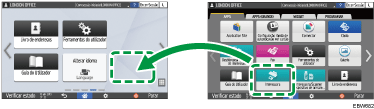

Quando tiver definido a autenticação de utilizadores, inicie a sessão e proceda à sua personalização. Cada utilizador pode registar o próprio ecrã de início.
Não é possível criar nem mover um atalho, pasta ou widget se não existir espaço no ecrã de início. Neste caso, apague um dos itens registados e, em seguida, execute a mesma operação.
São apresentados os nomes dos ícones e widgets que contenham até 20 carateres de dois bytes ou 30 carateres de um byte. Os nomes compostos por 21 ou mais carateres de dois bytes são apresentados com "...", indicando o 20.º caráter e posteriores.
Adicionar um ícone/widget ao ecrã de início
 Prima o ícone da lista de aplicações no ecrã de início.
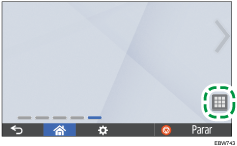
 Prima e mantenha premido o ícone ou widget a adicionar ao ecrã de início.
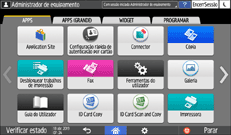
Selecione o separador [WIDGET] para adicionar um widget ou selecione o separador [PROGRAMA] para adicionar um programa.
 Após o ecrã mudar para o ecrã de início, mova o ícone ou widget para a posição pretendida.
Mover ou apagar ícones e widgets
Para mover um ícone ou widget, prima e mantenha premido o ícone, mova-o para a posição pretendida.
Para apagar um ícone ou widget, prima e mantenha premido o ícone, mova-o para o ícone do lixo.
Quando apagar o ícone de um atalho para uma função ou programa no ecrã de início a função ou programa não são apagados.
Para repor o ecrã de início, efetue o seguinte procedimento.
Prima [Menu] ( ) na parte central inferior do ecrã de início.
Prima [Repor ecrã de Início].
Prima [OK].
Criar uma pasta para organizar ícones
Prima e mantenha premido um local no ecrã de início no qual pretende criar uma pasta.
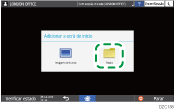
Quando o ecrã "Adicionar a ecrã de início" aparecer, prima [Pasta].
Abra a pasta criada, prima sem soltar o respetivo título e, em seguida, altere o nome da pasta.
Pode introduzir até 30 carateres para um nome de pasta.
 Arraste o ícone para cima da pasta.