
Especificar a Política de Iniciar/Encerrar Sessão
Para proteger os dados no equipamento, configure o equipamento para que o início e o encerramento de sessão sejam realizados adequadamente.
A autenticação dos utilizadores não pode prevenir totalmente a utilização não autorizada. Por exemplo, uma pessoa não autorizada pode iniciar a sessão no equipamento adivinhando a palavra-passe. Se o utilizador não encerrar a sessão no equipamento, outro utilizador pode utilizar os privilégios do utilizador anterior.
Especifique as funções seguintes para proteger o equipamento de tais riscos.
Política de bloqueio de utilizador
Se se introduzir várias vezes uma palavra-passe incorreta, a função de bloqueio de utilizador impede mais tentativas de início de sessão com o mesmo nome de utilizador de início de sessão (bloqueio).
Para que um utilizador bloqueado possa iniciar a sessão, o administrador tem de desativar o bloqueio ou o utilizador tem de esperar até que o período de bloqueio termine.
Pode especificar o número de tentativas de palavra-passe de início de sessão permitido até que o utilizador seja bloqueado e o período de tempo decorrido até ao desbloqueio automático.
Por predefinição, a palavra-passe de início de sessão pode ser inserida até cinco vezes e o desbloqueio não é automático.
Temp. Encerramento Auto Sessão
Depois de iniciar a sessão, o equipamento encerra automaticamente a sessão se não utilizar o painel de controlo durante um determinado período de tempo.
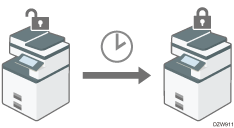
Por predefinição, o equipamento encerra automaticamente a sessão se não utilizar o painel de controlo ao fim de três minutos.
"Definições de temporizador", definições
Para mais informações sobre o encerramento automático da sessão no Web Image Monitor, consulte a Ajuda do Web Image Monitor.

A função de bloqueio de utilizador está ativada para todos os utilizadores apenas quando a autenticação básica está especificada. Com autenticação Windows e autenticação LDAP, somente o supervisor e o administrador estão protegidos pelo bloqueio de utilizador. A política do servidor de certificação é aplicada aos outros utilizadores.
Especificar o bloqueio de utilizador
Especifique o número de tentativas de palavra-passe de início de sessão permitido até que o utilizador seja bloqueado e o período de tempo decorrido até ao desbloqueio automático em Web Image Monitor.
 Inicie a sessão no equipamento como administrador a partir do Web Image Monitor.
 Clique em [Configuração] a partir do menu [Gestão de equipamentos].
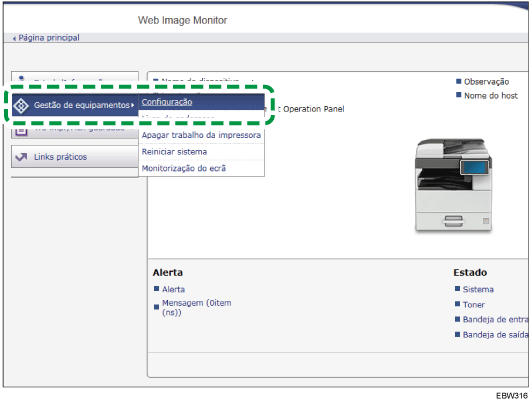
 Clique em [User Lockout Policy] na categoria "Segurança".
 Especifique o número de tentativas de palavra-passe de início de sessão permitido até que o utilizador seja bloqueado e o período de tempo decorrido até ao desbloqueio automático.

Bloqueio
Selecione [Ativo] e, em seguida, especifique o "Número de tentativas antes de bloquear", de 1 a 10.
Temporizador de bloqueio de conta
Selecione [Ativo] para cancelar o bloqueio após decorrido um período de tempo especificado e, em seguida, introduza o valor desejado em "Lock Out User for", até 9999 minutos (cerca de sete dias).
 Clique em [OK] e saia do browser.
Desbloqueio da palavra-passe
Os privilégios de desbloqueio variam, dependendo do tipo de utilizador bloqueado.
Quando um utilizador geral ou um supervisor é bloqueado: o administrador tem de iniciar a sessão e desbloqueá-lo.
Quando um administrador é bloqueado: o supervisor tem de iniciar a sessão e desbloqueá-lo.
Inicie a sessão no equipamento como administrador a partir do Web Image Monitor.
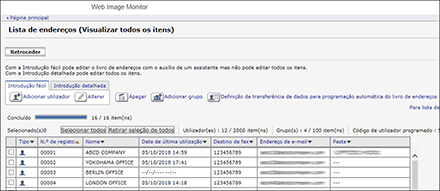
Clique em [Livro de endereços] a partir do menu [Gestão de equipamentos].
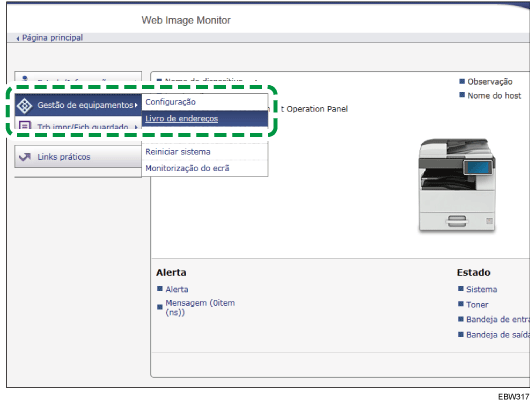
Selecione a conta do utilizador bloqueado e, em seguida, clique em [Alterar] no separador [Introdução fácil].
Selecione [Inativo] em "Bloquear" de "Informações de autenticação".
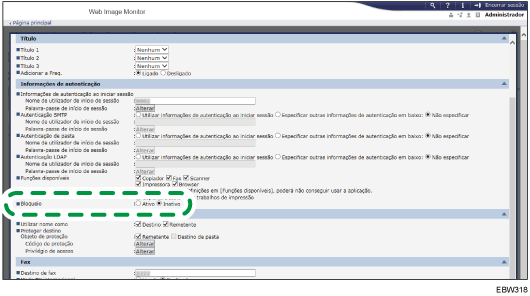
Clique em [OK] e saia do browser.
Especificar o período de tempo até ao equipamento encerrar automaticamente a sessão
Especifique o período em [Definições do sistema] [Definições temporizador].
Inicie a sessão como administrador no painel de controlo.
No ecrã de início, prima [Definições].

Prima [Funções de equipamento] no ecrã Definições.

Prima [Definições sistema][Defin. temporiz.][Temporiz. encerram. auto de sessão] para visualizar o ecrã das definições.
Prima [Ligado] e, em seguida, prima [Alterar] para introduzir o período de tempo a partir do qual o equipamento encerra automaticamente a sessão.
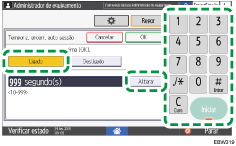
Pode introduzir um valor entre 10 e 999 segundos.
 Prima [OK].
 Após concluir a configuração, prima Início (
 ).
).