
Logboeken verzamelen
U kunt logboeken verzamelen die in het apparaat zijn opgeslagen om het gebruik van de verschillende functies van het apparaat, foutgeschiedenis en gedetailleerde toegangsgegevens voor het apparaat te controleren.
Download de verzamelde logboeken van de harde schijf op het apparaat en converteer deze naar een CSV-bestand.
Met Web Image Monitor kunt u de verzamelde logboeken downloaden. U kunt ook een server voor het verzamelen van logboeken gebruiken in plaats van Web Image Monitor.

Neem contact op met de verkoopvertegenwoordiger voor meer informatie over een server voor het verzamelen van logboeken.
Soorten logboeken
Het apparaat slaat drie soorten logboeken als volgt op:
Takenlogboek
Bestandsgerelateerde activiteiten zoals kopiëren, afdrukken, verzenden van faxen, en verzenden van gescande documenten
Afdrukrapporten, zoals de configuratielijst die via het bedieningspaneel wordt uitgevoerd
Toegangslogboek
Verificaties zoals inlog- en uitlogactiviteiten
Handelingen van een Service Engineer
Systeembewerkingen zoals het weergeven van logboekoverdrachtresultaten
Beveiligingsbewerkingen zoals het opgeven van instellingen voor codering, onbevoegde toegangsdetectie, gebruikersvergrendeling, en gebruikersuitsluiting
Milieuvriendelijk logboek
Hoofdstroom AAN en UIT
Overgangen in energiestatus
Uitvoeringstijden van taken of tijdsinterval tussen taken
Papierverbruik per uur
Logboeken selecteren om te verzamelen
Selecteer de soorten en items van logboeken die u wilt verzamelen.
 Log via Web Image Monitor in op het apparaat als de apparaatbeheerder.
 Klik in het menu [Apparaatbeheer] op [Configuratie].
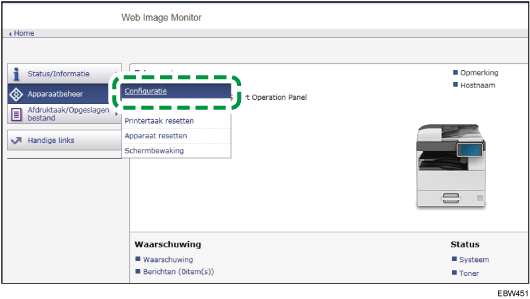
 Op het scherm "Configuratie" klikt u op [Logboeken] van "Apparaatinstellingen".
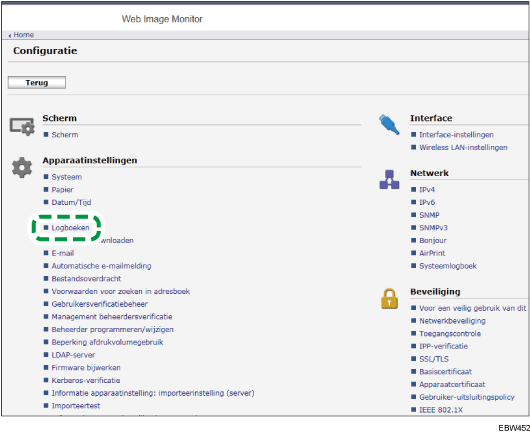
 Selecteer [Actief] van "Taaklogboeken verzamelen", "Toegangslogboeken verzamelen", of "Milieuvriendelijke logboeken verzamelen" volgens het soort logboek dat moet worden verzameld.
 Geef de te registreren items in elk logboek op voor "Taaklogboek verzamelniveau", "Toegangslogboek verzamelniveau" of "Verzamelniveau van milieuvriendelijke logboeken".
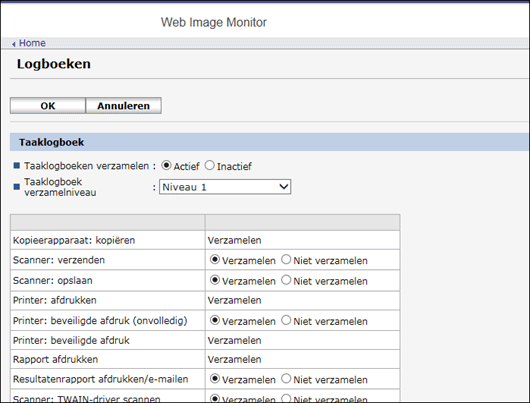
Taaklogboek verzamelniveau
Niveau 1: Alle takenlogboeken worden verzameld.
Toegangslogboek verzamelniveau
Niveau 1: De volgende items worden geregistreerd in het toegangslogboek.
Alle logboeken verwijderen, logboekinstellingen wijzigen, en items voor logboekverzamelingen wijzigen
Niveau 2: Alle toegangslogboeken worden verzameld.
Verzamelniveau van milieuvriendelijke logboeken
Niveau 1: Milieuvriendelijke logboeken worden niet verzameld.
Niveau 2: Alle milieuvriendelijke logboeken worden verzameld.
Als een niveau gewijzigd is, verandert de selectiestatus van logboekinformatie aan de hand van dit niveau. U kunt bij de instellingen aangeven of bepaalde items moeten worden verzameld.
 Klik op [OK].
 "Bijwerken. . . " wordt weergegeven. Wacht ongeveer 2 minuten en klik vervolgens op [OK].
Als er op het scherm niets wordt weergegeven nadat u op [OK] heeft geklikt, wacht u even en klikt u vervolgens op de knop [Vernieuwen] in de webbrowser.
 Klik op [Uitloggen] en sluit de webbrowser af.
Wanneer u actief/inactief van logboekverzameling heeft gewijzigd, voert u "Alle logboeken verwijderen" uit.
Informatie-items in takenlogboek
Item in taaklogboek | Kenmerk voor logboeksoort | Inhoud |
|---|---|---|
Kopieerapparaat: kopiëren | Kopieerapparaat: kopiëren | Gegevens over normale kopieertaken en testkopieertaken. |
Scanner: verzenden | Scanner: verzenden | Gegevens over verzonden scanbestanden. |
Printer: afdrukken | Printer: afdrukken | Details van normale afdruktaken. |
Printer: Beveiligde afdruk (onvolledig) | Printer: Beveiligde afdruk (onvolledig) | Logboek met beveiligde afdrukdocumenten die tijdelijk zijn opgeslagen op het apparaat. |
Printer: Beveiligde afdruk | Printer: Beveiligde afdruk | Logboek met beveiligde afdruk-documenten die tijdelijk zijn opgeslagen op het apparaat en zijn afgedrukt via het bedieningspaneel of via Web Image Monitor. |
Rapport afdrukken | Rapport afdrukken | Details van rapporten afgedrukt via het bedieningspaneel. |
Resultaat rapport afdrukken/e-mailen | Resultaat rapport afdrukken/e-mailen | Gegevens van taakresultaten die zijn afgedrukt of per e-mail zijn gemeld. |
Scanner: TWAIN-stuurprogramma scannen | Scanner: TWAIN-stuurprogramma scannen | Gegevens van scanbestanden die met het TWAIN-stuurprogramma zijn gescand. |
Fax: verzenden | Fax: verzenden | Gegevens over faxen die zijn verzonden vanaf het apparaat. |
Fax: LAN-fax verzenden | Fax: LAN-fax verzenden | Gegevens over faxbestanden die via computers zijn verzonden. |
Fax: opslaan | Fax: opslaan | Gegevens over faxbestanden die zijn opgeslagen op het apparaat met behulp van de faxfunctie. |
Fax: opgeslagen bestand afdrukken | Fax: opgeslagen bestand afdrukken | Gegevens over faxbestanden die zijn opgeslagen op het apparaat en afgedrukt met de faxfunctie. |
Fax: opgeslagen bestand downloaden | Fax: opgeslagen bestand downloaden | Gegevens over faxbestanden opgeslagen in de Document Server en gedownload via Web Image Monitor. |
Fax: ontvangen | Fax: ontvangen | Gegevens van ontvangen faxbestanden. |
Fax: ontvangen en bezorgen | Fax: ontvangen en bezorgen | Gegevens over faxen die zijn ontvangen en bezorgd door het apparaat. |
Fax: ontvangen en opslaan | Fax: ontvangen en opslaan | Gegevens over faxen die zijn ontvangen en bezorgd door het apparaat. |
Informatie-items in toegangslogboeken
Item in toegangslogboek | Kenmerk voor logboeksoort | Inhoud |
|---|---|---|
Inloggen*1 | Inloggen | Tijd van inloggen. |
Uitloggen | Uitloggen | Tijd van uitloggen. |
Onbevoegd kopiëren | Onbevoegd kopiëren | Details van documenten die zijn gescand met "Gegevensbeveiliging voor kopiëren". |
Alle logboeken verwijderen | Alle logboeken verwijderen | Gegevens over de verwijdering van alle logboeken. |
Logboekinstellingen wijzigen | Logboekinstellingen wijzigen | Details van wijzigingen die zijn aangebracht in de logboekinstellingen. |
Resultaat logboekoverdracht | Resultaat logboekoverdracht | Logboek met resultaat van de logboekoverdracht naar Remote Communication Gate S. |
Item voor logboekverzamelingen wijzigen | Item voor logboekverzamelingen wijzigen | Gegevens over wijzigingen die zijn aangebracht aan de niveaus voor verzameling van takenlogboeken, de niveaus voor verzameling van toegangslogboeken en de logboekitems om te verzamelen. |
Gecodeerde communicatielogboeken verzamelen | Gecodeerde communicatielogboeken verzamelen | Logboek van gecodeerde verzendingen tussen het hulpprogramma, Web Image Monitor of externe apparaten. |
Toegangsfout*2 | Toegangsfout | Details van mislukte toegangspogingen. |
Vergrendelen | Vergrendelen | Details van de activering van uitsluitingen. |
Firmware: update | Firmware: update | Details van het bijwerken van firmware. |
Firmware: structuur*3 | Firmware: structuur | Gegevens van controles op wijzigingen aan de firmwaremodulestructuur die werden uitgevoerd wanneer bijvoorbeeld het apparaat werd ingeschakeld. |
Coderingssleutel apparaatgegevens wijzigen | Coderingssleutel apparaatgegevens wijzigen | Gegevens van wijzigingen die aan coderingssleutels zijn aangebracht via de instelling "Coderingssleutel apparaatgegevens wijzigen". |
Firmware: ongeldig | Firmware: ongeldig | Details van controle van de geldigheid van de firmware, die werd doorgevoerd wanneer bijvoorbeeld het apparaat ingeschakeld werd. |
Datum/tijd wijzigen | Datum/tijd wijzigen | Details van wijzigingen aan de instellingen van datum en tijd. |
Wachtwoord wijzigen | Wachtwoord wijzigen | Details van wijzigingen aan het log-in wachtwoord. |
Beheerder wijzigen | Beheerder wijzigen | Details van de wijzigingen van de beheerders. |
Adresboek wijzigen | Adresboek wijzigen | Details van wijzigingen aan de vermeldingen in het adresboek. |
Apparaatconfiguratie | Apparaatconfiguratie | Logboek met wijzigingen van de instellingen van het apparaat. |
Back-up adresboek | Back-up adresboek | Logboek van wanneer er een reservekopie wordt gemaakt van gegevens in het adresboek. |
Adresboek herstellen | Adresboek herstellen | Logboek van wanneer gegevens in het adresboek worden hersteld. |
Uitgebreid afdrukvolumegebruik beperken: Resultaat machtiging voor tracering | Uitgebreid afdrukvolumegebruik beperken: Resultaat machtiging voor tracering | Logboek met traceerfouten. |
Resultaat teller wissen: geselecteerde gebruiker(s) | Resultaat teller wissen: geselecteerde gebruiker(s) | Logboek met het tijdstip waarop de teller voor een individuele gebruiker is gewist. |
Resultaat teller wissen: alle gebruikers | Resultaat teller wissen: alle gebruikers | Logboek met het tijdstip waarop de tellers voor alle gebruikers zijn gewist. |
Informatie over apparaatinstellingen importeren | Informatie over apparaatinstellingen importeren | Logboek met het tijdstip waarop een bestand met informatie over apparaatinstelling is geïmporteerd. |
Informatie over apparaatinstellingen exporteren | Informatie over apparaatinstellingen exporteren | Logboek met het tijdstip waarop een bestand met informatie over apparaatinstelling is geëxporteerd. |
*1 Er wordt geen logboek voor "Inloggen" gemaakt voor SNMPv3.
*2 Overtreding toegang betekent dat het systeem regelmatig wordt aangevallen door externe DoS-aanvallen met inlogpogingen via gebruikersverificatie.
*3 Het eerste logboek dat wordt gemaakt nadat de stroom is ingeschakeld, is het logboek "Firmware: structuur".
Items van milieuvriendelijke logboekinformatie
Items van milieuvriendelijk logboek | Kenmerk voor logboeksoort | Inhoud |
|---|---|---|
Hoofdschakelaar aan | Hoofdschakelaar aan | Log uit als de hoofdschakelaar is ingeschakeld. |
Hoofdschakelaar uit | Hoofdschakelaar uit | Log uit als de hoofdschakelaar is uitgeschakeld. |
Overgangsresultaat energiestatus | Overgangsresultaat energiestatus | Logboek met resultaten van schakeling in netstroom. |
Taakgerelateerde informatie | Taakgerelateerde informatie | Logboek met taakgerelateerde informatie. |
Papierverbruik | Papierverbruik | Logboek met gebruikte hoeveelheid papier. |
De logboekbestanden downloaden
U kunt de logboeken die op het apparaat zijn opgeslagen als CSV-bestand downloaden.
Log via Web Image Monitor in op het apparaat als de apparaatbeheerder.
Klik in het menu [Apparaatbeheer] op [Configuratie].
Op het scherm "Configuratie" klikt u op [Logboeken downloaden] van "Apparaatinstellingen".
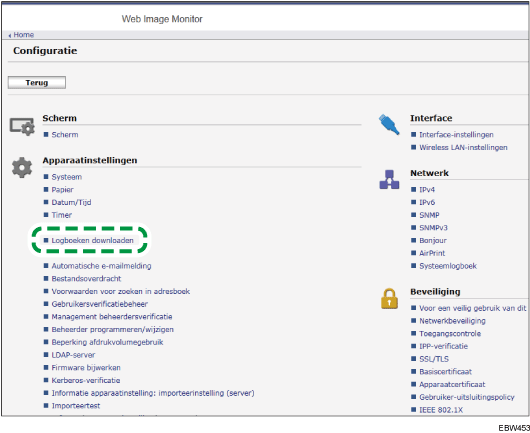
Selecteer het type logboek bij "Te downloaden logboeken" en klik op [Downloaden].
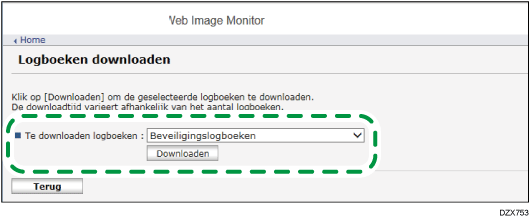
Wanneer u [Beveiligingslogboeken] selecteert, bevat het gedownloade bestand het takenlogboek en toegangslogboek.
Geef de locatie op waar het bestand moet worden opgeslagen.
Klik op [Uitloggen] en sluit de webbrowser af.
Wanneer een logboek is gedownload, wordt "Download completed." op de laatste regel van het logboekbestand weergegeven.
Het takenlogboek en het toegangslogboek worden als één bestand gedownload, op volgorde van de logboek-ID's.
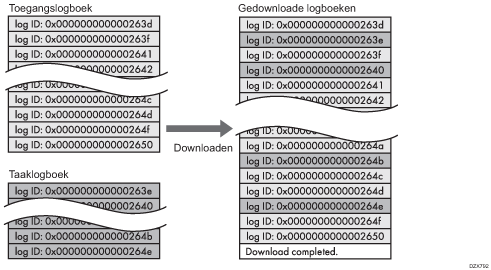
Het milieuvriendelijke logboek wordt als apart bestand gedownload.
Na het downloaden van logboeken verwijdert u alle logboeken.
Gedownloade logboeken bevatten gegevens van voltooide taken die zijn geregistreerd tot het moment waarop u klikt op [Downloaden]. Het veld "Result" van de logboekrecords is leeg voor taken die niet zijn voltooid.
De downloadtijd is afhankelijk van het aantal logboeken.
Als er zich een fout voordoet terwijl het CSV-bestand wordt gedownload of aangemaakt, wordt het downloaden geannuleerd en worden gegevens over de fout aan het einde van het bestand toegevoegd.
Voor gedownloade logboekbestanden wordt UTF-8-tekencodering gebruikt. U kunt een logboekbestand bekijken door het te openen in een toepassing die UTF-8 ondersteunt.
De apparaatbeheerder moet de gedownloade logboekbestanden op gepaste wijze beheren.
Aantal logboeken dat op het apparaat kan worden opgeslagen
Het maximumaantal logboeken dat kan worden opgeslagen op het apparaat is als volgt:
Soorten logboeken | Maximaal aantal logboeken |
|---|---|
Taaklogboeken | 4.000 |
Toegangslogboeken | 12.000 |
Milieuvriendelijke logboeken | 4.000 |
Als het maximaal aantal logboeken dat op het apparaat kan worden opgeslagen, wordt overschreden en nieuwe logboeken worden gegenereerd, dan worden de oude logboeken door de nieuwe overschreven. Als de logboekgegevens niet periodiek worden gedownload, is het mogelijk dat de oude logboekgegevens niet in bestanden kunnen worden opgeslagen.
Het onderstaande voorbeeld geeft aan wanneer het aantal opgeslagen logboeken het maximum overschrijdt en oude logboeken worden overschreven.
Wanneer de oudste twee toegangslogboeken worden overschreven door de nieuwste twee toegangslogboeken, ontbreken de logboek-ID's in de gedownloade logboeken.
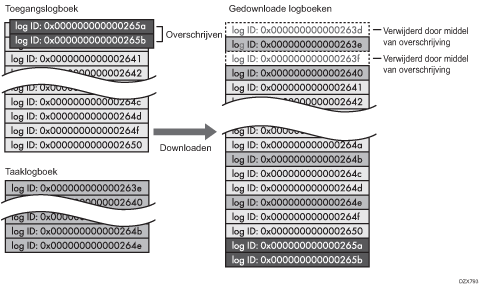
U kunt nagaan of er overschrijving heeft plaatsgevonden tijdens het downloaden van de logboeken aan de hand van het bericht op de laatste regel van de gedownloade logboeken. De berichten worden hieronder weergegeven:
Wanneer overschrijven niet heeft plaatsgevonden:
Download voltooid.
Wanneer overschrijven heeft plaatsgevonden:
Download voltooid.
Een deel van de logboeken voorafgaand aan Logboek ID xxxx bestaat niet meer.
(De logboeken voor "Log ID xxxx" worden verwijderd.)
Volgorde van het afdruktakenlogboek en het toegangslogboek
Afdruklogboekrecords worden geregistreerd voordat het inloggen wordt geregistreerd in het toegangslogboek.
Gegevens van taken (ontvangst, verwerking, uitvoer van de taakgegevens, enz.) worden geregistreerd als één vermelding.
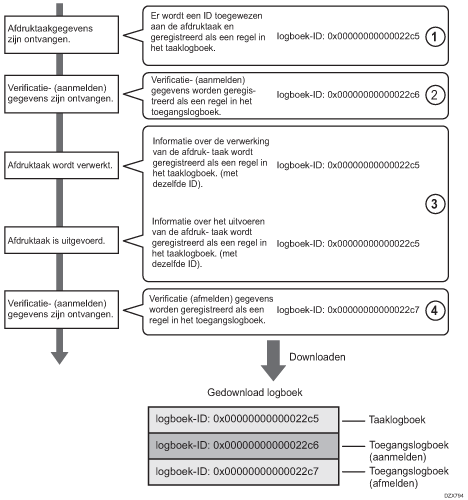
Bij ontvangst van een afdruktaak wordt een ID voor de taak aangemaakt en wordt informatie over gegevensontvangst in het takenlogboek vastgelegd.(1)
Vervolgens wordt een inlog-ID voor de verificatie-informatie aangemaakt en vastgelegd in het toegangslogboek van het inloggen.(2)
Logboekbestand met betrekking tot de verwerking van taakgegevens wordt toegevoegd aan het eerst gemaakte takenlogboek.(3)
Uiteindelijk wordt er een logboek-ID voor het uitlogrecord gemaakt en wordt dit in het toegangslogboek geregistreerd.(4)
In het resultaat staan bij het downloaden van het takenlogboek, het toegangslogboek van het inloggen en het toegangslogboek van het uitloggen ze in deze volgorde.
Alle logboeken verwijderen
U kunt alle logboeken verwijderen die op het apparaat zijn geregistreerd.
"Alle logboeken verwijderen" wordt weergegeven wanneer één van de takenlogboeken, toegangslogboeken of milieuvriendelijke logboeken is ingesteld op [Actief].
Log als apparaatbeheerder in op Web Image Monitor.
Klik in het menu [Apparaatbeheer] op [Configuratie].
Op het scherm "Configuratie" klikt u op [Logboeken] van "Apparaatinstellingen".
Klik op [Verwijderen] van "Alle logboeken verwijderen" en klik op [OK].
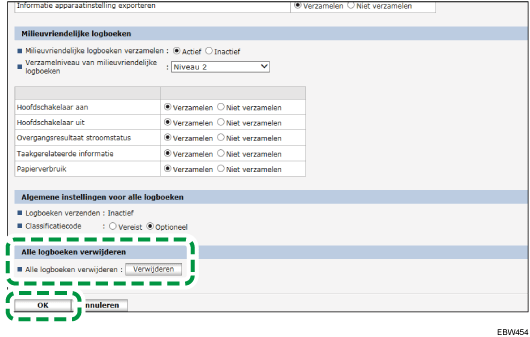
Klik op [Uitloggen] en sluit de webbrowser af.
Logboekoverdracht naar de logboekverzamelserver uitschakelen
U kunt logboekoverdracht naar de server voor logboekverzameling uitschakelen via Web Image Monitor.
U kunt deze instellingen alleen wijzigen in [Inactief] als deze is ingesteld op [Actief].
Log als apparaatbeheerder in op Web Image Monitor.
Klik in het menu [Apparaatbeheer] op [Configuratie].
Op het scherm "Configuratie" klikt u op [Logboeken] van "Apparaatinstellingen".
Op "Algemene instellingen voor alle logboeken" selecteert u [Inactief] van "Logboeken verzenden" en vervolgens klikt u op [OK].
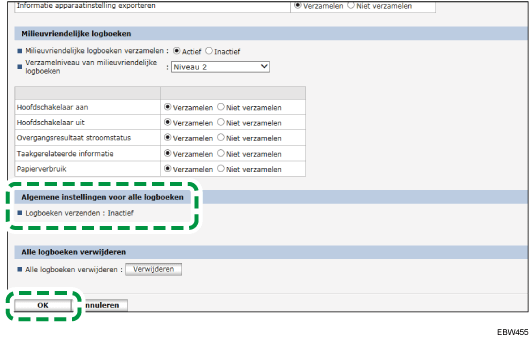
Klik op [Uitloggen] en sluit de webbrowser af.
Instelling voor logboekverzameling opgeven of alle logboeken op het bedieningspaneel verwijderen
U kunt de instellingen voor de logboekverzameling op het bedieningspaneel inschakelen. U kunt ook opgeven om logboeken over te dragen naar de server voor logboekverzameling en alle logboeken te verwijderen.
Log in als apparaatbeheerder op het bedieningspaneel van het apparaat.
Druk op het Home-scherm op [Instellingen].

Druk op [Apparaateigenschappen].
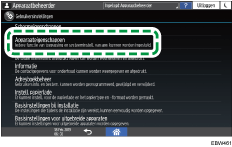
Druk op [Systeeminstellingen] [Beheerderstoepassingen].
Logboekverzameling opgeven
Geef elk type logboek op dat actief moet zijn.
Druk op [Logboeken verzamelen].
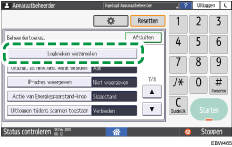
Selecteer [Actief] van "Taaklogboek", "Toegangslogboek" en "Milieuvriendelijke logboeken" en druk op [OK].
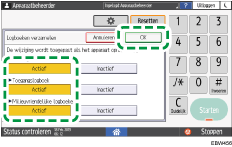
Nadat de configuratie is voltooid kunt u uitloggen op het apparaat.
Zet het apparaat uit en vervolgens weer aan.
Logboekoverdracht naar de server voor logboekverzamelingen uitschakelen
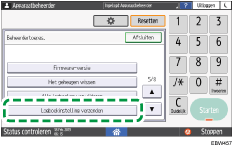
U kunt logboekoverdracht naar de server voor logboekverzamelingen uitschakelen U kunt de instelling voor logboekoverdracht alleen wijzigen in [Uit] als deze momenteel is ingesteld op aan.
Druk op [Logboekinstelling verzenden].
Druk op [Uit] en druk vervolgens op [OK].
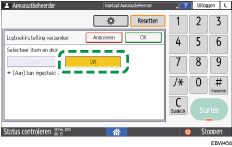
Nadat de configuratie is voltooid kunt u uitloggen op het apparaat.
Nadat u het beheer van logboekbestanden hebt voltooid, drukt u op [Home] ( ).
).
Als u alle logboeken wilt verwijderen, drukt u op [Ja] van [Alle logboeken verwijderen].