
Een inlog-/uitlogbeleid instellen
Om de gegevens in het apparaat te beveiligen, configureert u het apparaat dusdanig dat inloggen en uitloggen correct worden uitgevoerd.
Gebruikersverificatie kan onbevoegd gebruik niet volledig voorkomen. Een onbevoegde persoon kan bijvoorbeeld bij het apparaat inloggen door het wachtwoord te raden. Wanneer een gebruiker niet uitlogt bij het apparaat, kan een andere gebruiker de rechten van de vorige gebruiker benutten.
Stel de volgende functies in om het apparaat te beschermen tegen dergelijke risico's.
Gebruiker-uitsluitingspolicy
Als er meerdere keren een verkeerd wachtwoord wordt ingevoerd, dan voorkomt de uitsluitingsfunctie verdere inlogpogingen van gebruikers onder dezelfde log-in gebruikersnaam (uitsluiting).
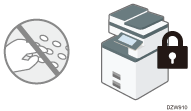
Om een uitgesloten gebruiker te laten inloggen, moet de gebruikersbeheerder de uitsluiting opheffen of de gebruiker moet wachten tot de uitsluitingsduur verstreken is.
U kun het aantal pogingen opgeven dat met een wachtwoord mag worden ingelogd voordat de gebruiker wordt uitgesloten en de tijdsduur waarna de uitsluiting automatisch wordt opgeheven.
Standaard kan het log-in wachtwoord maximaal vijf keer worden ingevoerd en wordt de uitsluiting niet automatisch opgeheven.
Autom. Timer log-out
Nadat u inlogt, wordt u automatisch uitgelogd bij het apparaat als u het bedieningspaneel gedurende een bepaalde tijd niet gebruikt.
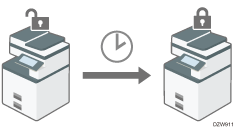
Standaard logt het apparaat u automatisch uit als u het bedieningspaneel gedurende drie minuten niet gebruikt.
Voor meer informatie over automatisch uitloggen bij Web Image Monitor, zie de Help-functie van Web Image Monitor.

De gebruikersuitsluitingsfunctie is alleen ingeschakeld voor alle gebruikers wanneer basisverificatie is opgegeven. Onder Windows-verificatie en LDAP-verificatie worden alleen de supervisor en de beheerders beschermd door de gebruikersuitsluiting. Het beleid van de certificeringsserver wordt toegepast op de andere gebruikers.
Gebruikersuitsluiting opgeven
Geeft het aantal pogingen om in te loggen met een wachtwoord op voordat de gebruiker wordt uitgesloten en de tijdsduur waarna de uitsluiting weer automatisch wordt opgeheven in Web Image Monitor.
 Log via Web Image Monitor in op het apparaat als de beheerder.
 Klik in het menu [Apparaatbeheer] op [Configuratie].
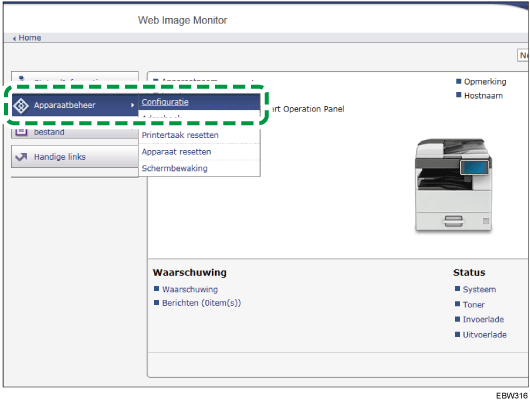
 Klik op [Gebruiker-uitsluitingspolicy] in de categorie "Beveiliging".
 Geeft het aantal pogingen voor inloggen met een wachtwoord op voordat de gebruiker wordt uitgesloten en de tijdsduur waarna de uitsluiting automatisch wordt opgegeven.
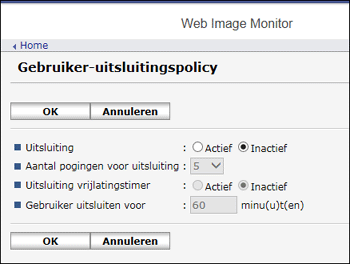
Uitsluiting
Selecteer [Actief] en geef vervolgens "Aantal pogingen voor uitsluiting" op van 1 tot 10.
Uitsluiting vrijlatingstimer
Selecteer [Actief] voor het annuleren van de uitsluiting nadat een opgegeven tijdsduur is verstreken en voer vervolgens de gewenste waarde in "Gebruiker uitsluiten voor" in tot maximaal 9999 minuten (ongeveer zeven dagen).
 Klik op [OK] en sluit de internetbrowser af.
Uitsluiting wachtwoord opheffen
Rechten voor het opheffen van de uitsluiting verschillen afhankelijk van het type uitgesloten gebruiker.
Wanneer een algemene gebruiker of de supervisor is uitgesloten, moet de gebruikersbeheerder inloggen en de uitsluiting opheffen.
Wanneer de beheerder is uitgesloten moet de supervisor inloggen en de uitsluiting opheffen.
Log via Web Image Monitor in op het apparaat als de beheerder of supervisor.
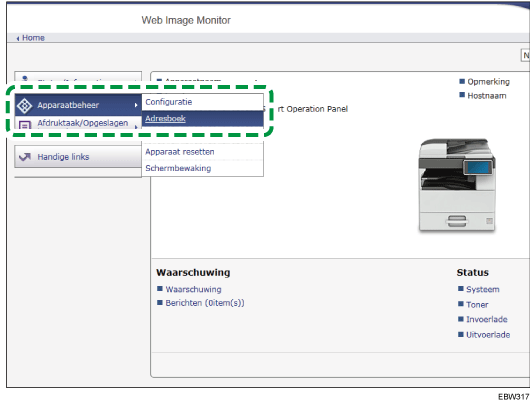
Klik in het menu [Apparaatbeheer] op [Adresboek].
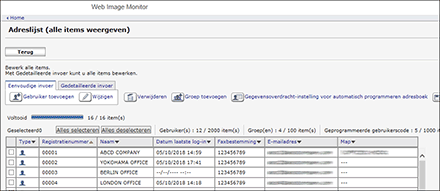
Selecteer de account van de uitgesloten gebruiker en klik vervolgens op [Wijzigen] op het tabblad [Eenvoudige invoer].
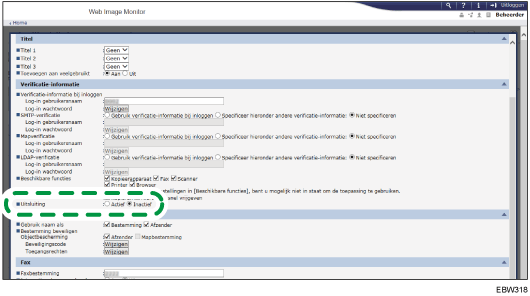
Selecteer [Inactief] bij "Lockout" van "Verificatie-informatie".
Klik op [OK] en sluit de internetbrowser af.
De tijdsduur instellen waarna het apparaat u automatisch uitlogt
Geef de tijdsduur in [Systeeminstellingen] [Tijd instellingen] op.
Log in als beheerder op het apparaat via het bedieningspaneel.
Druk op het Home-scherm op [Instellingen].

Druk op [Apparaateigenschappen] op het instellingenscherm.
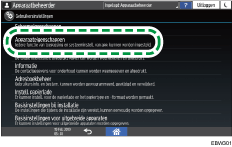
Druk op [Systeeminstellingen][Timerinstellingen][Autom. timer log-out] om het instellingenscherm weer te geven.
Druk op [Aan] en druk vervolgens op [Wijzigen] om de tijdsduur in te voeren waarna het apparaat u automatisch uitlogt.

U kunt 10 tot 999 seconden invoeren.
 Druk op [OK].
 Nadat de configuratie is voltooid, drukt u op Home (
 ).
).