
Toner besparen bij het afdrukken
U kunt uw tonerverbruik verminderen. Uw afdrukken zullen echter wel wat lichter zijn dan normaal. Dit komt omdat er minder toner wordt gebruikt. Toner besparen is effectief voor het afdrukken van bestanden die een hele pagina vullen met kleur, zoals tekeningen of foto's.

De functie Toner besparen kan niet worden geselecteerd als Voorkomen van onbevoegd kopiëren is ingeschakeld.
De functie Voorkomen van onbevoegd kopiëren toepassen bij het afdrukken
De tonerbesparende functie gebruiken (Windows)
Configureer de instellingen in het menu [Afdr.kwaliteit: Standrd] van het tabblad [Uitgebreide Instelling].
 Open op de computer een document dat u wilt afdrukken en ga naar het instellingenscherm van het printerstuurprogramma vanuit het afdrukmenu in de toepassing.
 Geef Documentformaat, Papiersoort, Afdrukrichting en andere instellingen op.
 Klik op "Toner besparen" in het menu [Afdr.kwaliteit: Standrd] van het tabblad [Uitgebreide Instelling] en selecteer [Aan].
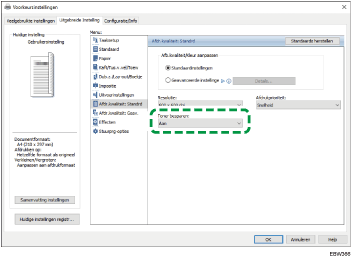
 Na voltooiing van de configuratie klikt u op [OK] om af te drukken.
De tonerbesparende functie gebruiken (OS X/macOS)
Configureer de instellingen in [Afdrukkwaliteit] bij "Functiesets" van [Printereigenschappen].
Open op de computer een document dat u wilt afdrukken en ga vanuit het afdrukmenu in de toepassing naar het instellingenscherm van het printerstuurprogramma.
Geef het papierformaat, de afdrukrichting en andere instellingen op.
Klik op "Afdrukmodus" bij [Afdrukkwaliteit] van "Functiesets".
Selecteer [Toner besparen 1] of [Toner besparen 2].
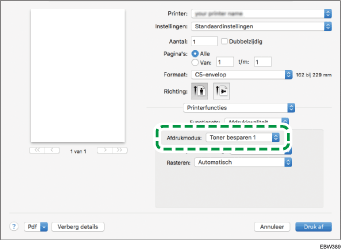
Toner besparen 1: Het apparaat bespaart toner tijdens het afdrukken. De afgedrukte pagina ziet er iets lichter uit.
Toner besparen 2: Het apparaat gebruikt tijdens het afdrukken minder toner dan bij Toner besparen 1. De afgedrukte pagina ziet er lichter uit.
 Na voltooiing van de configuratie klikt u op [Druk af] om af te drukken.