
Een beveiligd afdrukdocument opslaan op het apparaat
U kunt een document dat andere gebruikers niet mogen zien (Beveiligde afdruk-document), vanuit het printerstuurprogramma opslaan in het geheugen van het apparaat en het op een later moment vanaf het bedieningspaneel afdrukken.

Er zijn bovengrenzen voor het aantal documenten en pagina's dat kan worden opgeslagen.
U kunt de bestanden controleren die nog niet zijn opgeslagen in de foutlogboeken.
Beveiligde afdruk-documenten opslaan vanaf de computer (Windows)
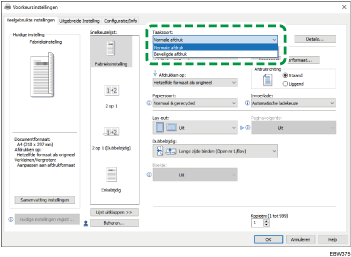
Selecteer [Beveiligde afdruk] bij "Taaksoort" op het tabblad [Veelgebruikte instellingen] in het printerstuurprogramma.
 Open op de computer een document dat u wilt afdrukken en ga naar het instellingenscherm van het printerstuurprogramma vanuit het afdrukmenu in de toepassing.
 Geef Documentformaat, Papiersoort, Afdrukrichting en andere instellingen op.
 Selecteer [Beveiligde afdruk] bij "Taaksoort" en klik vervolgens op [Details].
Gebruikers-ID: De gebruikers-ID wordt weergegeven op het bedieningspaneel om de eigenaar van het document aan te tonen. Geef aan of u de gebruikers-ID wilt invoeren of dat het apparaat automatisch de inlognaam van Windows mag gebruiken als gebruikers-ID.
Voer gebruikers-ID in: Als u een gebruikers-ID invoert, dient u maximaal 8 alfanumerieke 1-byte tekens in voeren.
Wachtwoord: Voer het wachtwoord in om het bestand vanaf het bedieningspaneel af te drukken. Het invoeren van het wachtwoord is verplicht.
 Na voltooiing van de configuratie klikt u op [OK] om af te drukken.
Zie de volgende onderdelen om een document af te drukken dat is opgeslagen in het apparaat:
Een beveiligd afdrukdocument afdrukken met Afdrukken snel vrijgeven
Locked Print-bestanden opslaan vanaf de computer (OS X/macOS)
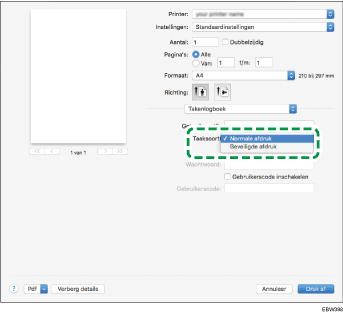
Selecteer [Beveiligde afdruk] bij "Taaksoort" op het tabblad [Veelgebruikte instellingen] in het printerstuurprogramma.
Open op de computer een document dat u wilt afdrukken en ga naar het instellingenscherm van het printerstuurprogramma vanuit het afdrukmenu in de toepassing.
Geef het papierformaat, de afdrukrichting en andere instellingen op.
Selecteer [Beveiligde afdruk] bij [Taaksoort].
Gebruikers-ID: De gebruikers-ID wordt weergegeven op het bedieningspaneel om de eigenaar van het document aan te tonen. Voer het wachtwoord van acht alfanumerieke tekens van één byte in.
Wachtwoord: Voer het wachtwoord in om het document vanaf het bedieningspaneel af te drukken. Het invoeren van het wachtwoord is verplicht.
Na voltooiing van de configuratie klikt u op [Druk af] om af te drukken.
Zie de volgende onderdelen om een document af te drukken dat is opgeslagen in het apparaat:
Een beveiligd afdrukdocument afdrukken met Afdrukken snel vrijgeven