
Inloggegevens in het printerstuurprogramma opgeven
Als u het apparaat niet kunt bedienen zonder in te loggen via het bedieningspaneel, geef dan de log-in gebruikersnaam en het wachtwoord op in het printerstuurprogramma. Het apparaat kan geen afdruktaken uitvoeren waarvoor geen inloggegevens zijn opgegeven.
Log-in informatie opgeven (Windows)

Als u de inhoud van de printereigenschappen wilt wijzigen, hebt u de toegangsrechten van "Beheer van deze printer" nodig. Log in op het apparaat als lid van de groep Beheerders om de inhoud te wijzigen.
De inhoud van het tabblad [Geavanceerde opties] dat is opgegeven bij [Printereigenschappen], wordt op alle gebruikersaccounts toegepast.
 Open het scherm "Apparaten en printers".
Windows 10 (versie 1703 of later)
Klik in het menu [Start] op [Windows System]
 [Configuratiescherm].
Klik op [Apparaten en printers weergeven].
Windows 10 (ouder dan versie 1703), Windows Server 2016
Klik met de rechtermuisknop op [Start] en klik dan op [Configuratiescherm].
Klik op [Apparaten en printers weergeven].
Windows 8.1, Windows Server 2012/2012 R2
In de pictogrambalk klikt u op [Instellingen]
[Configuratiescherm].Klik op [Apparaten en printers weergeven].
Windows 7, Windows Server 2008 R2
Klik in het menu [Start] op [Apparaten en printers].
Windows Server 2008
Klik in het menu [Start] op [Configuratiescherm].
Klik bij [Hardware en geluid] op [Printer].
 Klik met de rechtermuisknop op het pictogram van de printer en klik vervolgens op [Eigenschappen van printer].
 Klik op het tabblad [Geavanceerde opties] en vink het selectievakje [Gebruikersverificatie] aan.
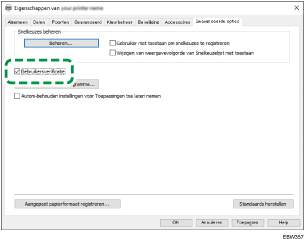
 Als de coderingssleutel van het stuurprogramma is opgegeven, klik dan op [Coderingssleutel stuurprogramma], voer de letters van de coderingssleutel in en klik vervolgens op [OK].
Voer deze stap uit als de coderingssleutel van het stuurprogramma is opgegeven voor het apparaat. Raadpleeg uw beheerder over de coderingssleutel van het stuurprogramma.
 Klik op [Toepassen].
 Klik op het tabblad [Algemeen] [Preferences].
 Klik op het tabblad [Uitgebreide Instelling] op het menu [Taaksetup][Verificatie].
 Geef de log-in gebruikersnaam en het wachtwoord op.
Voer de gebruikersnaam en het wachtwoord in om in te loggen via het bedieningspaneel.
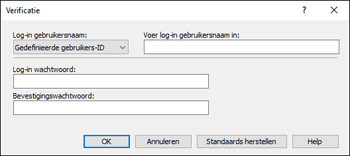
Als de gebruikersnaam die gebruikt wordt op het bedieningspaneel hetzelfde is als de gebruikersnaam om in te loggen bij Windows, selecteert u [Windows log-in naam] bij "Log-in gebruikersnaam".
 Klik op [OK].
 Als de configuratie voltooid is, kunt u het instellingenscherm van het printerstuurprogramma sluiten.