
Op beide zijden van het papier afdrukken
U kunt dubbelzijdig afdrukken via het printerstuurprogramma opgeven.
Dubbelzijdig afdrukken opgeven (Windows)
Geef dubbelzijdig afdrukken op in het tabblad [Veelgebruikte instellingen].
 Open op de computer een document dat u wilt afdrukken en ga naar het instellingenscherm van het printerstuurprogramma vanuit het afdrukmenu in de toepassing.
 Geef Documentformaat, Papiersoort, Afdrukrichting en andere instellingen op.
 Klik op het tabblad [Veelgebruikte instellingen] op "Dubbelzijdig" om de inbindzijde en het openingstype van het papier op te geven.
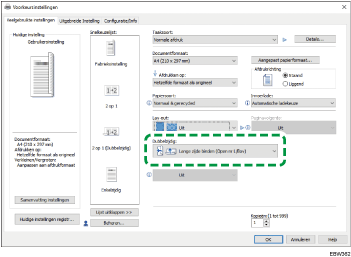
Richting | Naar links openen | Naar boven openen |
|---|---|---|
Staand  |  |  |
Liggend  |  |  |
 Na voltooiing van de configuratie klikt u op [OK] om af te drukken.
Dubbelzijdig afdrukken opgeven (OS X/macOS)
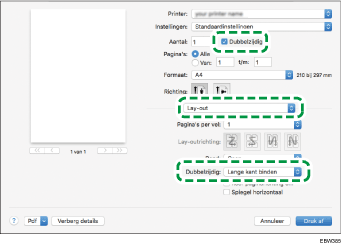
U kunt dubbelzijdig afdrukken opgeven via het menu [Lay-out].
Open op de computer een document dat u wilt afdrukken en ga naar het instellingenscherm van het printerstuurprogramma vanuit het afdrukmenu in de toepassing.
Geef het papierformaat, de afdrukrichting en andere instellingen op.
Vink het selectievinkje [Dubbelzijdig] aan en kies vervolgens [Lay-out] om de inbindzijde en het openingstype van het papier op te geven.
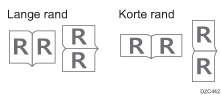
Afdrukrichting van het origineel en het openingstype
Na voltooiing van de configuratie klikt u op [Druk af] om af te drukken.