
Vanaf een mobiel apparaat verbinding maken met het apparaat via de functie Wi-Fi Direct
Wi-Fi Direct heeft twee bedieningsmodi.
Rechtstreekse verbinding: Groepseigenaarmodus
Het apparaat fungeert als toegangspunt en kan door meerdere mobiele apparaten worden gedetecteerd.
Rechtstreekse verbinding-modus
Het apparaat wordt rechtstreeks verbonden met één mobiel apparaat.
U kunt verbinding maken met het Smart Operation Panel of de Wireless LAN van het hoofdapparaat.
De netwerkverbindingsmethode selecteren

Gebruik Ricoh Smart Device Connector om het apparaat te gebruiken vanaf een mobiel apparaat.
Rechtstreekse verbinding: Groepseigenaarmodus (Wireless LAN van het Smart Operation Panel)
Schakel Rechtstreekse verbinding: Groepseigenaarmodus in op het bedieningspaneel en maak vervolgens verbinding met het Smart Operation Panel via het mobiele apparaat.
 Druk op [Instellingen] in het Home-scherm.

 Stel [Schermfunctie-instellingen]
 [Wireless Direct-instellingen] in op [AAN].
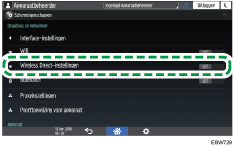
 Druk op [Wireless Direct-instellingen] om elk item te configureren volgens de omgeving waarin het apparaat wordt gebruikt.
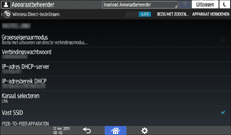
Apparaat hernoemen: Geef de naam van het apparaat op dat op het mobiele apparaat moet worden weergegeven.
Verbindingswachtwoord: Geef het wachtwoord op om verbinding te maken met het mobiele apparaat en gebruik hiervoor 8 alfanumerieke tekens of meer.
IP-adres DHCP-server: Geef het IP-adres op wanneer het Smart Operation Panel fungeert als DHCP-server.
IP-adresbereik DHCP: Geef het IP-adresbereik op dat is toegewezen aan mobiele apparaten. Toegewezen IP-adressen worden gedurende één uur geactiveerd.
Kanaal selecteren Maak een keuze uit kanaal 1 t/m 11.
Vast SSID: Stel de koptekst voor SSID in op "DIRECT-RI-". Wanneer de SSID vast is, kunt u verbinding maken met het apparaat zonder een wachtwoord in te voeren.
 Stel [Groepseigenaarmodus] in op [AAN].
 Nadat de procedure is voltooid, drukt u op [Home] (
 ).
).
De instellingen zijn voltooid. Verbind het mobiele apparaat nu met het apparaat.
 Selecteer het apparaat in de lijst met toegangspunten met de draadloze instellingen en de netwerkinstellingen van het mobiele apparaat.
Het apparaat wordt weergegeven als "DIRECT-RI- (Apparaatnaam)". Apparaatnaam is de naam die is opgegeven in [Wireless Direct-instellingen].
 Voer hier het wachtwoord in.
Voer het [Verbindingswachtwoord] in dat is ingevoerd bij [Wireless Direct-instellingen].
Verbinding maken met modus Rechtstreekse verbinding (Wireless LAN op het Smart Operation Panel)
Schakel de Rechtstreekse verbinding-modus in en maak vervolgens verbinding met het Smart Operation Panel van het apparaat vanaf een mobiel apparaat. U kunt geen verbinding maken met een mobiel apparaat dat geen ondersteuning biedt voor Wi-Fi Direct.
Druk op [Instellingen] in het Home-scherm.
Stel [Schermfunctie-instellingen][Wireless Direct-instellingen] in op [AAN].
Noteer de "Apparaatnaam" die wordt weergegeven door op [Wireless Direct-instellingen] te drukken.
Als u verbinding wilt maken vanaf een mobiel apparaat, moet u "Apparaatnaam" selecteren.
Nadat de procedure is voltooid, drukt u op [Home] ().
De instellingen zijn voltooid. Verbind het mobiele apparaat nu met het apparaat.
Selecteer het apparaat in de lijst met toegangspunten met de draadloze instellingen en de netwerkinstellingen van het mobiele apparaat.
Selecteer de "Apparaatnaam" die is opgegeven in [Wireless Direct-instellingen].
Verbinding maken via Rechtstreekse verbinding: Groepseigenaarmodus (Wireless LAN van het hoofdapparaat)
Schakel Rechtstreekse verbinding: Groepseigenaarmodus in en verbind vervolgens een mobiel apparaat met de Wireless LAN van het apparaat.
Druk op [Instellingen] in het Home-scherm.
Druk op [Apparaateigenschappen].
Druk op [Systeeminstellingen][Interface-instellingen][Draadloos LAN][Communicatiemodus]
Selecteer [Rechtstreekse verbinding: Groepseigenaar modus], en druk vervolgens op [OK].
U kunt de instellingen specificeren in [Instellingen rechtstreekse verbinding].
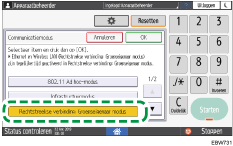
De instellingen zijn voltooid. Verbind het mobiele apparaat nu met het apparaat.
Als het mobiele apparaat ondersteuning biedt voor Wi-Fi Direct of WPS (Wi-Fi-beveiligde configuratie), geeft u dit op in [Wireless LAN: Eenv. install./Rechtstreekse verbinding].
Als het mobiele apparaat geen ondersteuning biedt voor Wi-Fi Direct of WPS (Wi-Fi-beveiligde configuratie), geeft u dit handmatig op.
Verbinding maken via [Wireless LAN: Eenv. install./Rechtstreekse verbinding]
Druk op het bedieningspaneel van het apparaat op [Wireless LAN: Eenv. install./Rechtstreekse verbinding].
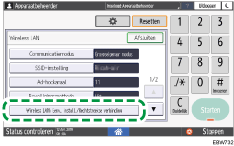
Het drukktoetssysteem wordt ondersteund op mobiele apparaten met Android 3.0 of later. Op andere mobiele apparaten met Android of iOS wordt alleen het PIN-codesysteem ondersteund.
Wanneer het mobiele apparaat ondersteuning biedt voor het drukktoetssysteem
Druk op het bedieningspaneel van het apparaat op [Druktoets]
[Verbinden]. Start de Wi-Fi Direct-functie of de WPS-functie van het mobiele apparaat, en verbind het vervolgens met het apparaat.
Selecteer het apparaat in de lijst met apparaten.
Als u geen verbinding kunt maken, voert u [Ingeschrevene] uit zoals hieronder wordt beschreven.
Wanneer het mobiele apparaat ondersteuning biedt voor het PIN-codesysteem
Druk op het bedieningspaneel van het apparaat op [Ingeschrevene]
[Verbinden]. Start de Wi-Fi Direct-functie of de WPS-functie van het mobiele apparaat, en verbind het vervolgens met het apparaat.
Voer de PIN-code die op het bedieningspaneel van het apparaat wordt weergegeven in op het mobiele apparaat. Voor meer informatie over het invoeren van de PIN-code, zie de bedieningshandleiding van het mobiele apparaat.
Nadat de procedure is voltooid, drukt u op [Home] ().
Als u geen verbinding kunt maken, voert u de manuele verbindingsprocedure uit zoals hieronder wordt beschreven.
Manueel verbinden
Op het bedieningspaneel van het apparaat drukt u op [Directe verbindingsinstellingen] om [Apparaatnaam] en [Verbindingswachtwoord] te bevestigen.
In de instellingen voor draadloze netwerken van het mobiele apparaat selecteert u de optie met de naam van het apparaat, en geeft u vervolgens het wachtwoord op.
Geef het [Verbindingswachtwoord] op dat u heeft bevestigd in [Directe verbindingsinstellingen] van het apparaat.
Nadat de procedure is voltooid, drukt u op [Home] ().
Verbinding maken met de modus Rechtstreekse verbinding (Wireless LAN van het hoofdapparaat)
Schakel de Rechtstreekse verbinding-modus in en verbind vervolgens een mobiel apparaat met de Wireless LAN van het apparaat. U kunt geen verbinding maken met een mobiel apparaat dat geen ondersteuning biedt voor Wi-Fi Direct.
Druk op [Instellingen] in het Home-scherm.
Druk op [Apparaateigenschappen].
Druk op [Systeeminstellingen][Interface-instellingen][Draadloos LAN][Communicatiemodus]
Selecteer [Rechtstreekse verbindingsmodus], en druk vervolgens op [OK].
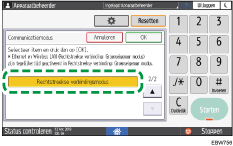
Druk op [Wireless LAN: Eenv. installatie/Rechtstr. verbinding].
Het drukktoetssysteem wordt ondersteund op mobiele apparaten met Android 3.0 of later. Op andere mobiele apparaten met Android of iOS wordt alleen het PIN-codesysteem ondersteund.
Wanneer het mobiele apparaat ondersteuning biedt voor het drukktoetssysteem
Druk op het bedieningspaneel van het apparaat op [Druktoets]
[Verbinden]. Start de Wi-Fi Direct-functie of de WPS-functie van het mobiele apparaat, en verbind het vervolgens met het apparaat.
Selecteer het apparaat in de lijst met apparaten.
Als u geen verbinding kunt maken, voert u [Ingeschrevene] uit zoals hieronder wordt beschreven.
Wanneer het mobiele apparaat ondersteuning biedt voor het PIN-codesysteem
Druk op het bedieningspaneel van het apparaat op [Ingeschrevene]
[Verbinden]. Start de Wi-Fi Direct-functie of de WPS-functie van het mobiele apparaat, en verbind het vervolgens met het apparaat.
Voer de PIN-code die op het bedieningspaneel van het apparaat wordt weergegeven in op het mobiele apparaat. Voor meer informatie over het invoeren van de PIN-code, zie de bedieningshandleiding van het mobiele apparaat.
Nadat de procedure is voltooid, drukt u op [Home] ().