
Het printerstuurprogramma installeren om via de IPP-poort af te drukken
Om via de IPP-poort te kunnen afdrukken, installeert u het printerstuurprogramma in het scherm "Apparaten en printers" in het Configuratiescherm.
 Open het scherm "Apparaten en printers".
Windows 10 (versie 1703 of later)
Klik in het menu [Start] op [Windows-systeem]
 [Configuratiescherm].
Klik op [Apparaten en printers weergeven].
Windows 10 (ouder dan versie 1703), Windows Server 2016
Klik met de rechtermuisknop op [Start] en klik dan op [Configuratiescherm].
Klik op [Apparaten en printers weergeven].
Windows 8.1, Windows Server 2012/2012 R2
In de pictogrambalk klikt u op [Instellen]
[Configuratiescherm].Klik op [Apparaten en printers weergeven].
Windows 7, Windows Server 2008 R2
Klik in het menu [Start] op [Apparaten en printers].
Windows Server 2008
Klik in het menu [Start] op [Configuratiescherm].
Klik bij [Hardware en geluid] op [Printer].
 Klik op [Een printer toevoegen].
In Windows 7 en Windows Server 2008/2008 R2 klikt u op [Printer toevoegen] en vervolgens op [Een netwerk, draadloze of Bluetooth-printer toevoegen].
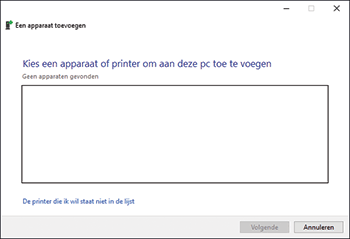
 Klik op [De printer die ik wil staat niet in de lijst].
 Selecteer [Een gedeelde printer op naam selecteren] en voer vervolgens "http://(IP-adres apparaat)/printer" of "http://(IP-adres van apparaat)/ipp" in.
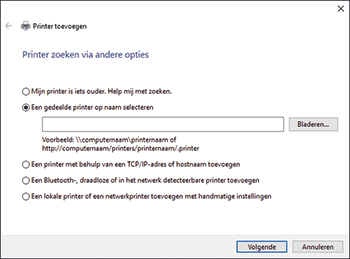
 Klik op [Volgende].
 Klik op [Schijf...]. [Bladeren...] om het stuurprogramma op te geven (INF-bestand) en klik vervolgens op [OK].
Indien het cd-romstation D:\ is, wordt het bestand in de volgende map opgeslagen:
Stuurprogramma
OS
Map
PCL 6
32-bits stuurprogramma
D:\X86\DRIVERS\PCL6\X86\MUI\DISK1
64-bits stuurprogramma
D:\X64\DRIVERS\PCL6\X64\MUI\DISK1
PostScript 3
32-bits stuurprogramma
D:\X86\DRIVERS\PS\X86\MUI\DISK1
64-bits stuurprogramma
D:\X64\DRIVERS\PS\X64\MUI\DISK1
Het gedownloade bestand wordt opgeslagen in de map "DISK1".
 Selecteer de printer die u wilt installeren in het scherm "Wizard Printer toevoegen" en klik vervolgens op [OK].
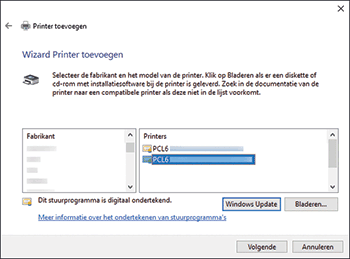
 Om de printernaam te wijzigen die op het scherm wordt weergegeven, voert u de printernaam in en klikt u vervolgens op [Volgende].
 Om een standaardprinter in te stellen, vinkt u het selectievakje van de printer aan en klikt u vervolgens op [Voltooien].