
Dokumentumok szkennelése, és a beszkennelt adatok mappába küldése
Ha a beszkennelt eredeti dokumentum adatait egy számítógép megosztott mappájába szeretné küldeni, hozzon létre előzetesen egy megosztott mappát a számítógépen, és regisztrálja a célmappát a címjegyzékben.
A beállításokat is konfigurálnia kell ahhoz, hogy a készülék csatlakozzon a hálózathoz.
„Csatlakozás vezetékes LAN-hoz” és „Csatlakozás vezeték nélküli LAN-hoz”, Felhasználói útmutató (teljes verzió) angolul
Könnyen hozzáadhat egy célmappát a címjegyzékhez a Szkennelés mappába Súgó használatával.
Felhasználói útmutató (teljes verzió) angolul

Az SMB 3.0 protokoll használatával elmenthet egy fájlt egy olyan mappába, amelyet egyénileg titkosításhoz konfiguráltak.
Az ellenőrzőlap nyomtatása
Nyomtassa ki az alábbi ellenőrzőlapot, hogy fel tudja jegyezni a célszámítógép beállítási értékeit.
Ellenőrzőlap | ||
|---|---|---|
Szám | Ellenőrizendő elemek (példa beállítási értékekre) | Beállítás beviteli oszlop |
[1] | Számítógép neve | |
DHCP szerver engedélyezési/letiltási beállítása | ||
IP cím | ||
[2] | Tartománynév/munkacsoport név | USERDNSDOMAIN:  USERDOMAIN: |
A számítógép bejelentkezési felhasználói neve | ||
[3] | A számítógép bejelentkezési jelszava | |
[4] | Megosztott mappanév a számítógépen | |
A számítógép-információk ellenőrzése (Windows)
Ellenőrizze a megosztott mappa létrehozásához használt számítógép nevét, e-mail-címét és egyéb információit, majd jegyezze le az információkat az ellenőrzőlistára.
 Kattintson a számítógépen a [Start], majd a [Windows rendszer]
  [Parancssor] lehetőségre.
 Adja meg az „ipconfig/all” utasítást, majd nyomja meg az [Enter] gombot.
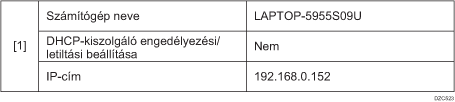
 Ellenőrizze a számítógép nevét, hogy a DHCP-szerver engedélyzve van-e vagy le van-e tiltva, az IP-címet, és jegyezze le ezeket az információkat az ellenőrzőlap [1]-es pontjában.
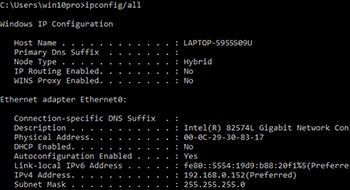
Amikor megjelenik a fenti képernyő, töltse ki a lapot a következők szerint:
 Írja be, hogy „set user” (beállított felhasználó), majd nyomja meg az [Enter] gombot.
Hagyjon egy szóközt a „set” és a „user” között.
 Ellenőrizze a tartomány nevét, a munkacsoport nevét és a bejelentkezett felhasználó nevét, majd jegyezze le ezeket az információkat az ellenőrzőlap [2]-es pontjában.
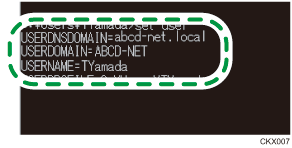
Amikor megjelenik a fenti képernyő, töltse ki a lapot a következők szerint:
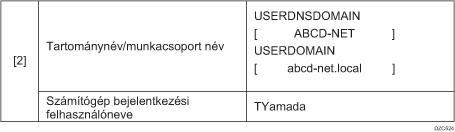
A „USERDNSDOMAIN” nem jelenik meg, ha a parancsot végrehajtó bejelentkezett felhasználó helyi felhasználó.
 Ellenőrizze a számítógépen a bejelentkezési jelszót, és jegyezze le ezt az információt az ellenőrzőlap [3]-as pontjában.
Ezzel ellenőrizte a számítógépen a szükséges információkat. Most hozzon létre egy megosztott mappát a számítógépen, és határozza meg a mappához a hozzáférési engedélyeket.
Megosztott mappa létrehozása (Windows)
Hozzon létre egy megosztott mappát a Windows asztalon, és határozza meg a mappához a hozzáférési engedélyeket.
Jelentkezzen be a Windows-ba rendszergazdai jogosultságokkal rendelkező felhasználóként.
Hozzon létre egy új mappát a Windows Intézőben, és jegyezze le a mappa nevét az ellenőrzőlap [4]-es pontjában.
Kattintson a jobb gombbal a létrehozott mappára, majd kattintson a [Tulajdonságok] lehetőségre.
A [Megosztás] lapon válassza a [Speciális megosztás...] pontot.
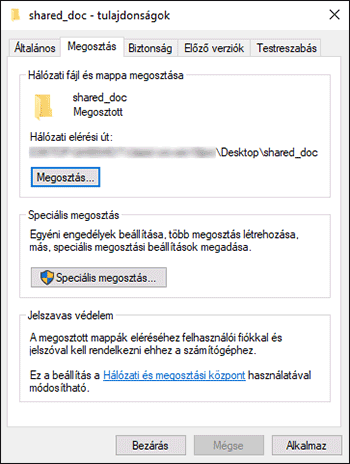
Jelölje be a [Mappa megosztása] jelölőnégyzetet, majd kattintson az [Engedélyek] lehetőségre.
Az eljárás elvégzése után távolítsa el a Mindenki (nem meghatározott felhasználó) lehetőséget, és adja hozzá azt a felhasználót, aki számára engedélyezett a mappa elérése. Az ellenőrzőlistán leírt információkkal rendelkező felhasználó szerepel az alább látható példán.
Válassza ki a [Mindenki] lehetőséget a [Csoport vagy felhasználó neve] rész alatt, és kattintson az [Eltávolítás] lehetőségre.
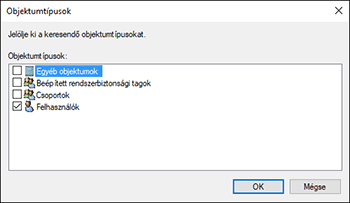
 Kattintson a [Hozzáadás] [Speciális] [Objektumtípusok] lehetőségre.
 Válassza ki a [Felhasználók] lehetőséget, majd kattintson az [OK] gombra.
 Kattintson a [Helyek] lehetőségre, válassza ki annak a tartománynak vagy munkacsoportnak a nevét, ahová a felhasználó tartozik ([2]-es pont az ellenőrzőlapon), majd kattintson az [OK] gombra.
 Kattintson a [Speciális] [Keresés most] lehetőségre.
 A Keresés eredménye alól válassza ki a hozzáadni kívánt számítógép bejelentkezni tudó felhasználójának a nevét ([2]-es pont az ellenőrzőlapon), majd kattintson az [OK] gombra.
Amikor nem talál egy adott felhasználót, kattintson az [Oszlopok] gombra, vagy kattintson a jobb gombbal a [Keresés eredménye] mezőre, válassza ki az [Oszlop kiválasztása] lehetőséget, majd válassza ki az [Elérhető oszlopok] listájából a [Bejelentkezési név] vagy a [Bejelentkezési név( Windows 2000 előtti rendszer)] elemet.
 Kattintson az [OK] gombra.
 Válassza ki a hozzáadott felhasználót, majd az [Engedélyei] alatt jelölje ki az [Engedélyezés] alatti jelölőnégyzetet.
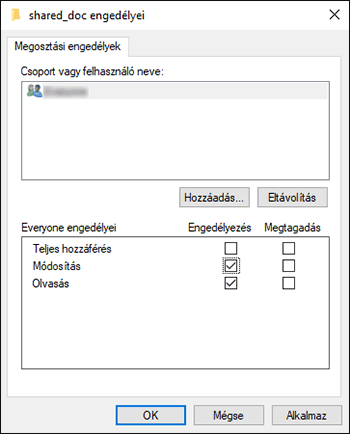
 Kattintson az [OK] gombra az összes ablak bezárásához.
Ezzel sikeresen konfigurálta a mappához a hozzáférési engedélyeket. Ha be szeretné állítani a hozzáférési engedélyeket a mappához más felhasználók és csoportok számára, konfigurálja a mappát a következő módon:
A jobb oldali gombbal kattintson a létrehozott mappára, majd a [Tulajdonságok] lehetőségre.
Kattintson a [Biztonság] lapon a [Szerkesztés...] gombra.
Kattintson a [Hozzáadás]
[Speciális] lehetőségre.Válassza ki az [Objektumtípusok] vagy a [Helyek] lehetőséget, és kattintson a [Keresés most] gombra.
Válassza ki azt a felhasználót vagy csoportot, amelyhez engedélyeket szeretne hozzárendelni, és kattintson az [OK] gombra.
Kattintson az [OK] gombra.
Válassza ki a hozzáadott felhasználót, majd az [Engedélyei] alatt jelölje ki az [Engedélyezés] alatti jelölőnégyzetet.
Kattintson az [OK] gombra az összes ablak bezárásához.
A számítógép-információk ellenőrzése (OS X/macOS)
Ellenőrizze a megosztott mappa létrehozásához használt számítógép nevét, a bejelentkezni tudó felhasználó nevét és más beállításokat, majd jegyezze le ezeket az információkat az ellenőrzőlistára.
Jelentkezzen be az OS X/macOS-ba rendszergazdai jogosultságokkal rendelkező felhasználóként.
Kattintson az Apple menüre.
Kattintson a [System Report] lehetőségre.
Kattintson a jobb ablaktáblán a [Software] lehetőségre, és jegyezze le a megjelenített számítógépnevet az ellenőrzőlap [1]-es, a felhasználónevet pedig a [2]-es pontjában.
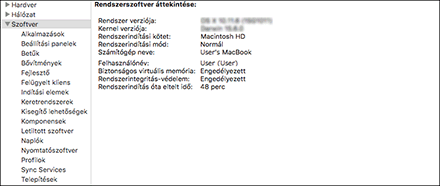
Amikor megjelenik a fenti képernyő, töltse ki a lapot a következők szerint:

Kattintson az Apple menüre, és válassza ki a [System Preferences] pontot.
A [Network] pont alatt kattintson az [Ethernet] vagy a [Wi-Fi] lehetőségre, és jegyezze le a megjelenített IP-címet az ellenőrzőlap [1]-es pontjában.
Ezzel konfigurálta a számítógépen szükséges információkat. Most hozzon létre egy megosztott mappát.
Megosztott mappa létrehozása (OS X/macOS)
Hozzon létre egy megosztott mappát, és határozza meg a mappához a hozzáférési engedélyeket.
Hozzon létre egy új mappát, és jegyezze le a mappa nevét az ellenőrzőlap [4]-es pontjában.
Kattintson az Apple menüre, és válassza ki a [System Preferences] pontot.
Kattintson a [Sharing] lehetősére, jelölje be a [File Sharing] jelölőnégyzetet, majd kattintson az [Options] lehetőségre.
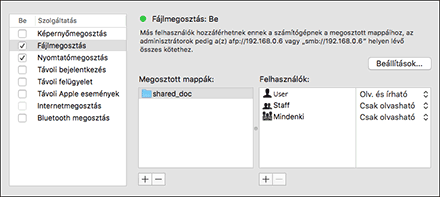
Jelölje be a [Share files and folders using SMB] jelölőnégyzeteit és a fájlmegosztáshoz használt felhasználói fiókot, majd kattintson a [Done] gombra.
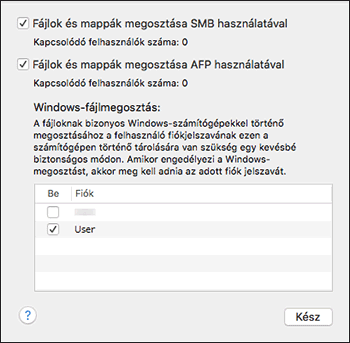
Amikor megjelenik az [Authentication] képernyő, adja meg a kiválasztott fiók jelszavát, majd kattintson a [Done] lehetőségre.
Kattintson a [ ] pontra a [Shared Folders] alatt a [Sharing] képernyőn.
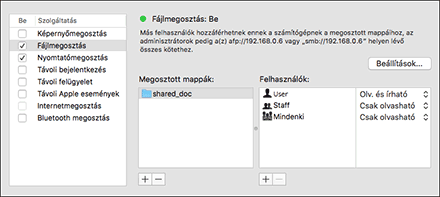
Adja meg az 1. lépésben létrehozott mappát, és kattintson az [Add] lehetőségre.
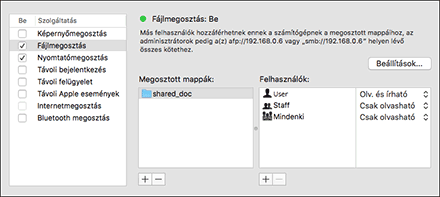
Válassza ki a 6. lépésben hozzáadott mappát, és ellenőrizze, hogy a mappához hozzáférést kapó felhasználó engedélye „Read & Write” értékre van állítva.
A létrehozott megosztott mappa regisztrálása a címjegyzékben
Ez a szakasz azt írja le, hogy hogyan lehet egy Windows alatt létrehozott megosztott mappát regisztrálni, az ellenőrzőlapon szereplő információkat használva példának.
Nyomja meg a Kezdőképernyőn a [Címjegyzék] gombot.

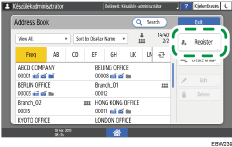
Nyomja meg a címjegyzék képernyőjén a [Regisztrál] gombot.
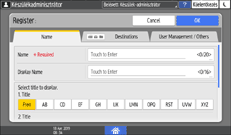
Írja be a [Név] lapon látható beviteli mezőkbe a célállomás információit, majd válasszon címet a célállomás besorolásához.
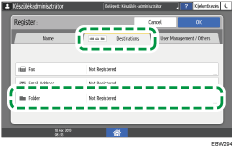
Nyomja meg a [Céláll.-ok] lapot, majd nyomja meg a [Mappa] lehetőséget.
Határozza meg a megosztott mappához vezető hálózati útvonalat az "Útvonal" részben.
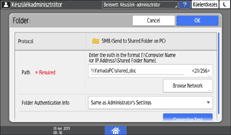
Az elérési útvonal nevének manuális megadása
Ha a számítógép neve „YamadaPC” ([1] az ellenőrzőlapon), és a megosztott mappa neve „shared_doc” ([4]), ezt a következő módon adja meg:
\\YamadaPC\shared_doc
Mappa kiválasztása a listából
Adja meg annak a számítógépnek az IP-címét vagy állomásnevét, amelyen a megosztott mappát meg kell keresni, majd nyomja meg a [Hálózat keresése] elemet, és válassza ki a célmappát.
A [Mappa hitelesítési adatok] alatt válassza ki a [Másik hitelesítési információ megadása] lehetőséget, és adja meg annak a bejelentkezni tudó felhasználónak a nevét és a jelszavát, aki majd hozzáfér a megosztott mappához.
Nyomja meg a Kapcsolat tesztelése elemet.
Ha nem jött létre kapcsolat, ellenőrizze a megjelenő üzenetet.
Ha megjelenik egy üzenet a szkenner funkció használata közben
Nyomja meg az [OK] gombot.
Nyomja meg a [Felhasználókezelés/Egyéb] lapot, és határozza meg szükség szerint a beállításokat.
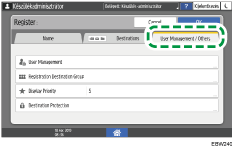
Nyomja meg az [OK] gombot.
Nyomja meg a [Kezdőképernyő] ( ) lehetőséget a beállítások megadása után.
Mappába küldés elvégzésének alapeljárása
Nyomja meg a [[Szkenner]] gombot a Kezdőképernyőn.

Válassza ki a [Mappába] lehetőséget a szkenner képernyőjén.
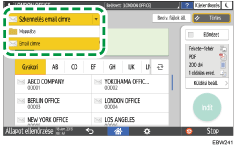
Tegye az eredeti dokumentumot a szkennerre.
Felhasználói útmutató (teljes verzió) angolul
Nyomja meg a [Küldési beáll.] gombot, és konfigurálja a szkennelési beállításokat a szkennelt adatok céljának megfelelően.
Eredeti dokumentum megfelelő minőségű és fedettségű szkennelése
Nyomja meg az  gombot, válassza ki a [Címjegyzék keresése] vagy a [Megadás reg.sz. alapján.] lehetőséget, majd határozza meg a címjegyzékben regisztrált megosztott mappát.
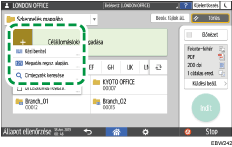
Az információ manuális megadásához nyomja meg az
gombot, majd válassza ki a [Kézi bevitel] elemet. Adja meg a szükséges adatokat.A célállomás ismételt megadásához nyomja meg az
 elemet.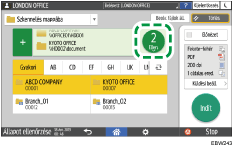
Nyomja meg a [Indít] gombot.