
Sisään-/uloskirjauksen käytäntöjen määrittäminen
Jotta laitteessa olevat tiedot olisivat turvassa, määritä laite niin, että sisään- ja uloskirjaus suoritetaan asianmukaisesti.
Käyttäjän todennuksella ei voida kokonaan estää luvatonta käyttöä. Esimerkiksi luvaton käyttäjä saattaa kirjautua laitteeseen arvaamalla salasanan. Jos käyttäjä ei kirjaudu ulos laiteesta, toinen käyttäjä voi käyttää edellisen käyttäjän käyttöoikeuksia.
Suojaa laite tällaisten riskien varalta määrittämällä seuraavat toiminnnot.
Lukituskäytäntö
Jos väärä salasana syötetään useita kertoja, käyttäjän lukitustoiminto estää seuraavat sisäänkirjautumisyritykset samalla käyttäjänimellä (Lukitus).
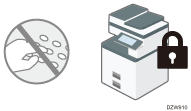
Jotta ulos lukittu käyttäjä voi kirjautua sisään, pääkäyttäjän on poistettava lukitus tai käyttäjän on odotettava, kunnes lukitusaika päättyy.
Voit määrittää, kuinka monta kertaa salasanan syöttöä voi yrittää ennen käyttäjän lukitsemista ulos, sekä ajan, jonka kuluttua lukitus avataan automaattisesti.
Oletuksena salasanan syöttöä voi yrittää enintään viisi kertaa eikä lukitusta avata automaattisesti.
Uloskirjausajastin
Sisäänkirjautumisen jälkeen laite kirjaa käyttäjän ulos automaattisesti, kun käyttöpaneelia ei ole käytetty määrättyn ajan sisällä.
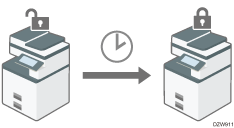
Oletuksena laite kirjaa käyttäjän ulos automaattisesti, jos käyttöpaneelia ei käytetä kolmeen minuuttiin.
"Ajastimen asetukset", asetukset
Lisätietoja automaattisesta uloskirjautumisesta Web Image Monitorista, katso Web Image Monitorin ohje.

Käyttäjän lukitus on käytössä kaikille käyttäjille vain, kun perustodennus on määritetty. Windows- ja LDAP-todennuksessa vain järjestelmänvalvoja ja pääkäyttäjä on suojattu käyttäjän lukituksella. Muihin käyttäjiin käytetään varmennepalvelimen käytäntöjä.
Käyttäjän lukituksen määrittäminen
Määritä sallittu salasanan syöttöyritysten määrä, jonka jälkeen käyttäjä lukitaan ulos, sekä aika, jonka jälkeen lukitus avataan automaattisesti, kohdassa Web Image Monitor.
 Kirjaudu sisään laitteeseen pääkäyttäjänä Web Image Monitorilla.
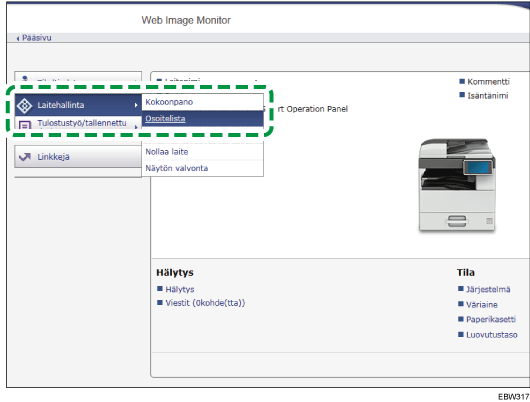
 Valitse [Kokoonpano] valikosta [Laitehallinta].
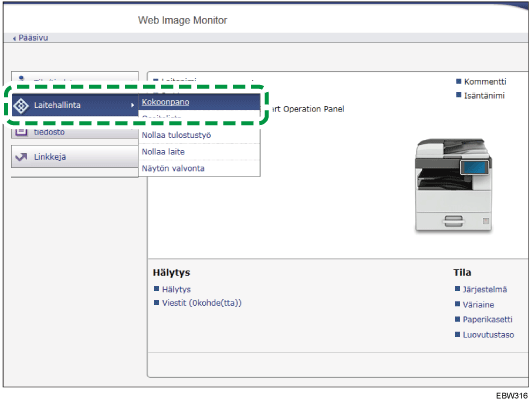
 Valitse [User Lockout Policy] kategoriasta "Suojaus".
 Määritä sallittu salasanan syöttöyritysten määrä, jonka jälkeen käyttäjä lukitaan ulos, sekä aika, jonka jälkeen lukitus avataan automaattisesti.
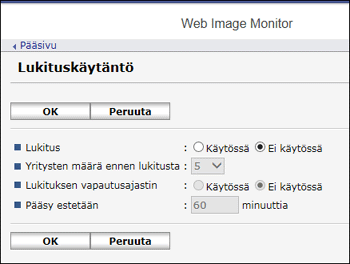
Lukitus
Valitse [Käytössä] ja määritä sitten kohdassa "Yritysten määrä ennen lukitusta" arvo 1–10.
Lukituksen vapautusajastin
Valitse [Käytössä], kun haluat peruuttaa lukituksen tietyn ajan kuluttua, ja syötä sitten kohtaan "Lock Out User for" haluttu arvo, joka voi olla enintään 9999 minuuttia (noin 7 päivää).
 Valitse [OK] ja poistu selaimesta.
Salasanan lukituksen vapauttaminen
Lukituksen vapautusoikeus vaihtelee uloslukitun käyttäjän tyypin mukaan.
Kun tavallinen käyttäjä tai järjestelmänvalvoja on lukittu ulos: pääkäyttäjän on kirjauduttava sisään ja vapautettava lukitus.
Kun pääkäyttäjä on lukittu ulos: järjestelmänvalvojan on kirjauduttava sisään ja vapautettava lukitus.
Kirjaudu sisään laitteen pääkäyttäjänä tai järjestelmänvalvojana Web Image Monitorilla.
Valitse [Osoitekirja] valikosta [Laitehallinta].
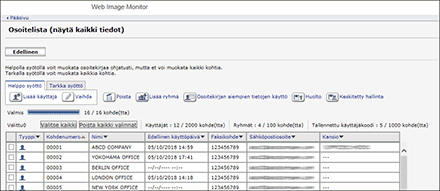
Valitse uloslukitun käyttäjän tili ja valitse sitten [Vaihda] välilehdellä [Helppo syöttö].
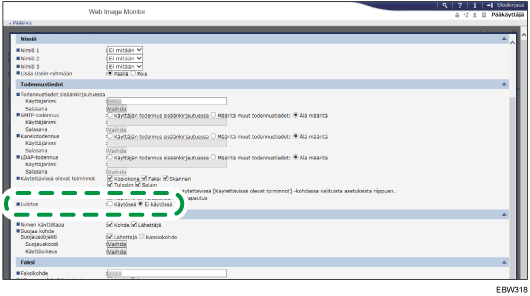
Valitse [Ei käytössä] kohdassa "Lukitus" kohdassa "Todennustiedot".
Valitse [OK] ja poistu selaimesta.
Sen ajan määrittäminen, jonka jälkeen laite kirjaa käyttäjän ulos automaattisesti
Määritä aika kohdassa [Järjestelmäasetukset] [Ajastinasetukset].
Kirjaudu laitteeseen pääkäyttäjänä käyttöpaneelista.
Paina aloitusnäytössä [Asetukset].

Paina [Laitteen ominaisuudet] asetusnäytössä.
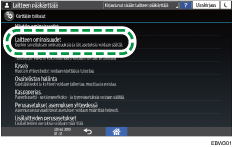
Valitse [Järjestelmäasetukset][Ajastinasetukset][Uloskirjausajastin], niin asetusnäyttö avautuu.
Paina [Päällä] ja paina sitten [Muuta] ja syötä aika, jonka jälkeen laite kirjaa käyttäjän ulos automaattisesti.
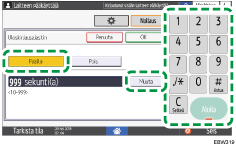
Voit syöttää ajan väliltä 10 ja 999 sekuntia.
 Paina [OK].
 Kun määritys on valmis, valitse pääsivu (
 ).
).