
Tietojen salaaminen varastetun tai hävitetyn laitteen aiheuttamien tietovuotojen estämiseksi
Laitteen muistissa olevien tietojen salaaminen estää tietovuodot siinä tapauksessa, että laite varastetaan, korvataan uudella tai hävitetään.
Muistissa olevien tietojen salaus
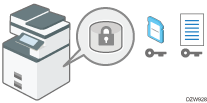
Salaaminen on tehokas toimenpide tietovuotoja vastaan. Varmista, että salausavain pysyy tallessa ja käytettävissä salauksen purkuun. Tulosta se paperille tai tallenna se SD-kortille.
Tietojen päällekirjoitus palauttamisen estämiseksi
Voit poistaa tiedot, joita et halua palauttaa. Tyhjennä kaikki muistit -toiminto poistaa kaikki laitteen muistissa olevat tiedot ja alustaa muistin.
Muistissa olevien tietojen salaaminen

- Pidä SD-kortit ja USB-muistit poissa lasten ulottuvilta. Jos lapsi nielee vahingossa SD-kortin tai USB-muistilaitteen, ota välittömästi yhteys lääkäriin.
Voit salata osoitekirjan tiedot, todennustiedot ja tallennetut asiakirjat laitteen muistin poistamisesta aiheutuvien tietovuotojen estämiseksi.
Kun salaus on käytössä, kaikki sen jälkeen laitteelle tallennetut tiedot salataan.
Laitteessa käytetty salausalgoritmi on AES-256.

Laitetta ei voi käyttää tietojen salauksen, salausavaimen päivityksen tai salauksen peruuttamisen aikana.
Älä katkaise laitteesta virtaa tietojen salauksen, salausavaimen päivityksen tai salauksen peruuttamisen aikana. Jos katkaiset virran, muisti voi vahingoittua eikä tietoja voi enää käyttää.
Salaamisprosessi kestää useita tunteja. Tietojen salaamisprosessia ei voi keskeyttää.
Salausavain vaaditaan tietojen palautukseen tai siirtämiseen toiseen laitteeseen. Varmista, että salausavain pysyy tallessa, tulostamalla se paperille tai tallentamalla se SD-kortille.
Jotta tiedot voi siirtää laitteesta toiseen laitteeseen, salattujen tietojen salaus on purettava. Listätietoja tietojen siirrosta saat huoltoedustajalta.
Jos määrität sekä Tyhjennä kaikki muistit -toiminnon että salauksen, Tyhjennä kaikki muistit -toiminto suoritetaan ensin. Salaus alkaa, kun Tyhjennä kaikki muistit -toiminto on suoritettu ja laite on käynnistetty uudelleen.
 Kirjaudu laitteeseen pääkäyttäjänä käyttöpaneelista.
 Paina aloitusnäytössä [Asetukset].

 Paina [Laitteen ominaisuudet] asetusnäytössä.
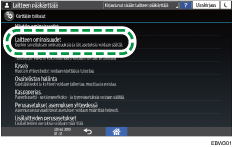
 Valitse [Järjestelmäasetukset]
 [Pääkäyttäjän työkalut][Laitteen salausasetukset], niin asetusnäyttö avautuu.
 Paina [Salaa].
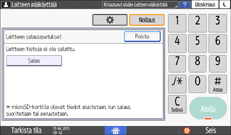
Jos tiedot on salattu, voit purkaa tietojen salauksen tai tehdä tiedoista varmuuskopion.
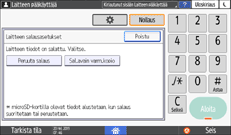
Peruuta salaus: Peruuttaa salauksen.
Sal.avain varm.kopio: Tekee varmuuskopion salausavaimesta. Salausasetusta ei muuteta. Siirry kohtaan 7.
 Valitse jokin vaihtoehdoista [Kaikki], [Vain tiedostot] ja [Alusta kaikki], kun haluat salata tiedot.
Laitteen alkuasetuksia ei alusteta riippumatta valitsemastasi vaihtoehdosta.
Kaikki: Salaa kaikki tiedot.
Vain tiedostot: Seuraavat tiedot salataan tai alustetaan:
Salattavat tiedot
Osoitekirja, rekisteröidyt fontit, työlokit, tallennettujen asiakirjojen pikkukuvat, lähetetyt/vastaanotetut sähköpostit, välivarastoon lähetetyt työt
Alustettavat tiedot
Tallennetut asiakirjat (lukittuun tulostukseen liityvät asiakirjat)
Alusta kaikki: Alustaa kaikki tiedot ilman salausta. NVRAM-muistin (muisti, jonka sisältö säilyy, vaikka laitteesta katkaistaan virta) tietoja ei poisteta (alusteta).
 Valitse salausavaimen tallennuspaikka.
Tall SD:lle: tallentaa salausavaimen SD-kortille. Aseta SD-kortti muistilaitepaikkaan ja valitse [Tall SD:lle]
[OK].Tulosta paperille: Tulostaa salausavaimen paperille. Valitse [Tulosta paperille]
[Aloita].
 Paina [OK].
Salaus- tai alustusprosessi alkaa.
 Kun prosessi on valmis, valitse pääsivu (
 ).
).
 Sammuta laitteen päävirta ja kytke se sitten uudelleen.
Kun päävirta on katkaistu, laite alkaa muuntaa muistissa olevia tietoja. Odota, kunnes saat ilmoituksen "Muistin konversio valmis. Katkaise virta päävirtakytkimestä." Katkaise päävirta uudelleen sen jälkeen.
Laitteen alustaminen Tyhjennä kaikki muistit -toiminnolla
Ylikirjoita ja poista kaikki muistiin tallennetut tiedot, kun siirrät laitteen uuteen paikkaan tai poistat sen käytöstä. Laitteen muistiin tallennetut laiteasetukset alustetaan.
Lisätietoja laitteen käytöstä Tyhjennä kaikki muistit -toiminnon suorittamisen jälkeen saat huoltoedustajalta.
Jos tavaksi on valittu satunnaisluvut ja päällekirjoitus on asetettu tehtäväksi kolme kertaa, Tyhjennä kaikki muistit -prosessi kestää noin 30 sekuntia. Laitetta ei voi käyttää päällekirjoituksen aikana.
Kirjaudu laitteeseen pääkäyttäjänä käyttöpaneelista.
Paina aloitusnäytössä [Asetukset].
Paina [Laitteen ominaisuudet] asetusnäytössä.
Valitse [Järjestelmäasetukset][Pääkäyttäjän työkalut][Tyhjennä kaikki muistit], niin asetusnäyttö avautuu.
Valitse päällekirjoitustapa.
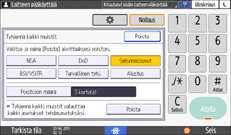
NSA*1: Kirjoittaa tietojen päälle satunnaislukuja kaksi kertaa ja nollia kerran.
DoD*2: Kirjoittaa tietojen päälle satunnaisen luvun, sitten sen vastaluvun, sitten toisen satunnaisen luvun, ja tiedot varmennetaan.
Satunnaisluvut: Kirjoittaa tietojen päälle satunnaisia lukuja useaan kertaan. Valitse päällekirjoitusten määräksi 1–9.
BSI/VSITR: Kirjoittaa tietojen päälle kiinteän arvon (esimerkiksi: 0x00) seitsemän kertaa.
Turvallinen tyhj.: kirjoittaa tietojen päälle käyttäen algoritmia, joka on kiinteästi asennettu muistiin.
Alustus: aAlustaa muistin. Tietoja ei päällekirjoiteta.
*1 Kansallinen turvallisuusvirasto (National Security Agency, U.S.A)
*2 Puolustusministeriö (Department of Defense, U.S.A)
Paina [Poista].
Paina [Kyllä].
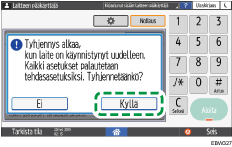
Kun Tyhjennä kaikki muistit -prosessi on valmis, valitse [Poistu] ja katkaise laitteen päävirta.

Alusta käyttöpaneelin asetukset tarpeen mukaan. Valitse [Näytön ominaisuudet]
[Näytön laiteasetukset][Alusta näytön asetukset], jolloin sovellusten asetukset alustetaan.