
Laitteen käyttäjien varmentaminen (käyttäjän todennus)
"Käyttäjän todennus" on järjestelmä, jolla käyttäjät todennetaan ja heille myönnetään laitteen käyttöoikeuksia. Laite edellyttää, että käyttäjä todennetaan syöttämällä satunnainen teksti, sisäänkirjautumisnimi tai sisäänkirjautumissalasana.
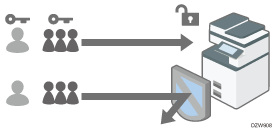
Käyttäjän todennus estää luvattomia käyttäjiä käyttämästä laitetta, ja se on hyödyllinen laitteen hallinnassa ja käytön analysoinnissa käyttäjän, käyttöajan ja käyttötiheyden mukaan.
Käyttäjän opas (täysi versio) englanniksi.
Voit käyttää IC-korttia tai älylaitetta sen sijaan, että syöttäisit todennustietosi käyttäjän todennusta varten käyttöpaneelissa.
Käyttäjän todennustapa
Käyttäjän todennustapoja on neljää tyyppiä, mukaan lukien perustodennus, joka rajoittaa laitteen käyttöä, sekä tavat, jotka käyttävät verkossa olevaa todennuspalvelinta. Valitse tapa käyttöolosuhteiden tai käyttäjien määrän mukaan.
Käyttäjän todennustapa | Selitys |
|---|---|
Käyttäjäkooditodennus | Todennuksessa käytetään kahdeksannumeroista käyttäjäkoodia. Kun määritetään käyttäjäkooditodennus, laite pyytää syöttämään käyttäjäkoodin, kun haluat käyttää laitetta. Useat käyttäjät voivat käyttää samaa käyttäjäkoodia. |
Perustodennus | Todennus tehdään käyttäen sisäänkirjautumisnimeä ja -salasanaa, jotka on tallennettu laitteen osoitekirjaan. Kun määritetään perustodennus, laite pyytää syöttämään sisäänkirjautumistiedot, kun haluat käyttää laitetta. |
Windows-todennus | Todennus tehdään käyttämällä Windows-palvelimen Active Directoryyn tallennettua tiliä. Kun määritetään Windows-todennus, laite pyytää syöttämään sisäänkirjautumistiedot, kun haluat käyttää laitetta. |
LDAP-todennus | Todennus tehdään käyttämällä LDAP-palvelimelle tallennettuja käyttäjätietoja. Kun määritetään LDAP-todennus, laite pyytää syöttämään sisäänkirjautumistiedot, kun haluat käyttää laitetta. |
Windows- tai LDAP-todennuksessa laite voi todentaa sinut ilman käyttäjätietojen tallentamista laitteen osoitekirjaan manuaalisesti, sillä palvelimella olevat käyttäjätiedot tallennetaan laitteeseen automaattisesti.
Windows- tai LDAP-todennuksessa voit hallita käyttäjätietoja keskitetysti palvelimella. Voit myös aina käyttää palvelimen antamaa osoitetta lähettäjänä laitteella lähetetyissä sähköposteissa. Nämä ominaisuudet ovat hyödyllisiä, kun estetään tietovuotoja, jotka johtuvat tietojen virheellisestä syöttämisestä tai luvattoman käyttäjän esiintymisestä toisena henkilönä.
Kun todennustapa vaihdetaan käyttäjäkooditodennuksesta joksikin toiseksi tavaksi, käyttäjäkoodia käytetään sisäänkirjaumisnimenä. Tässä tapauksessa sisäänkirjautumissalasanaa ei ole määritetty. Estä luvaton käyttö poistamalla tarpeettomat käyttäjätiedot ja määrittämällä salasana käyttöä jatkaville käyttäjille.

Jos käyttäjän todennusta ei voida suorittaa laitteen tai verkon ongelman vuoksi, pääkäyttäjä voi poistaa käyttäjän todennuksen käytöstä tilapäisesti, jotta laitetta voi käyttää. Tee tämä toimenpide vain hätätilanteissa.
Käyttäjäkooditodennuksen määrittäminen
Valitse [Käyttäjäkooditodennus] kohdassa [Käyttäjän todennuksen hallinta] ja määritä rajoitettavat toiminnot.
 Kirjaudu laitteeseen pääkäyttäjänä käyttöpaneelista.
 Paina aloitusnäytössä [Asetukset].

 Paina [Laitteen ominaisuudet] asetusnäytössä.
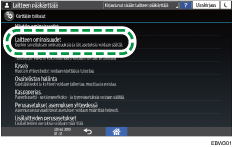
 Valitse [Järjestelmäasetukset]
 [Pääkäyttäjän työkalut][Käyttäjän todennuksen hallinta], niin käyttäjän todennuksen hallinta-asetusten näyttö aukeaa.
 Valitse [Käyttäjäkooditodennus] ja valitse sitten [Todennustiedot].
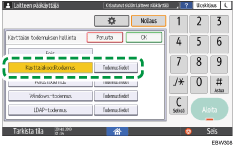
 Paina [Käyt. olevat muut toiminnot].
 Valitse rajoitettavat toiminnot ja paina [OK].
Määritä, suoritetaanko käyttäjäkooditodennus jokaiselle toiminnolle.
Kun tulostinohjaimen käyttäjäkoodi tallennetaan automaattisesti, valitse [Tulostin: PC-hallinta] valikossa "Tulostin". Määritä kohdassa [Järjestelmä] tallennettu käyttäjäkoodi tulostinohjaimeen.
Kun valitaan [Tulostin: PC-hallinta], tulostinohjaimessa määritetty käyttäjäkoodi tallennetaan osoitekirjaan automaattisesti eikä sitä sisällytetä tulostusmäärän käyttörajoitukseen. Kun haluat rajoittaa tulostusmäärää, valitse jokin muu kuin [Tulostin: PC-hallinta].
Käyttäjän opas (täysi versio) englanniksi.
 Paina [Tulostustyön todennus].
Määritä tulostustöiden suojaustaso tulostinohjaimessa.
 Paina [OK].
 Paina [Poistu][OK].
 Valitse [Poistu] toistuvasti, kunnes vahvistusikkuna näytetään, ja kirjaudu sitten ulos laitteesta valitsemalla [Kyllä ].
Pääsivu avautuu.
Jos käyttäjätietojen tallennus ei ole valmis, tallenna käyttäjä osoitekirjaan ja määritä käyttäjäkoodi.
Käyttäjän opas (täysi versio) englanniksi.
Perustodennuksen määrittäminen
Valitse [Perustodennus] kohdassa [Käyttäjän todennuksen hallinta] ja tallenna kunkin käyttäjän käytettävissä olevien toimintojen oletusarvot.
Kirjaudu laitteeseen pääkäyttäjänä käyttöpaneelista.
Paina aloitusnäytössä [Asetukset].
Paina [Laitteen ominaisuudet] asetusnäytössä.
Valitse [Järjestelmäasetukset][Pääkäyttäjän työkalut][Käyttäjän todennuksen hallinta], niin käyttäjän todennuksen hallinta-asetusten näyttö aukeaa.
Paina [Perustodennus] ja paina sitten [Todennustiedot].
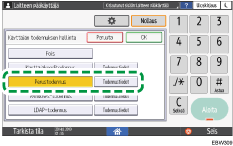
Paina [Käyt. olevat muut toiminnot].
Valitse rajoitettavat toiminnot ja paina [OK].
Määritä jokaisen toiminnon kohdalla käyttäjän käytettävissä olevat toiminnot.
Paina [Tulostustyön todennus].
Määritä tulostustöiden suojaustaso tulostinohjaimessa.
Paina [OK].
Paina [Poistu][OK].
Valitse [Poistu] toistuvasti, kunnes vahvistusikkuna näytetään, ja kirjaudu sitten ulos laitteesta valitsemalla [Kyllä ].
Pääsivu avautuu.
Jos käyttäjätietojen tallennus ei ole valmis, tallenna käyttäjä osoitekirjaan ja määritä sisäänkirjautumistiedot.
Käyttöopas (täysi versio) englanniksi
Sisäänkirjautumisnimeä ja -salasanaa voidaan käyttää käyttäjän todennukseen SMTP- tai LDAP-palvelimella tai jaettujen kansioiden todennukseen.
Käytä jotain muuta sisäänkirjautumisnimeä kuin "other", "admin", "supervisor" tai "HIDE***". ("***" tarkoittaa mitä tahansa merkkejä.) Näitä käyttäjänimiä ei voi käyttää todennukseen, koska ne ovat jo käytössä laitteessa.
Windows-todennuksen määrittäminen
Valitse kohdassa [Käyttäjän todennuksen hallinta] vaihtoehto [Windows-todennus], kun tallennat todennukseen tarvittavia tietoja Windows-palvelimelle.

Tarkista etukäteen Windows-palvelimen käyttöehdot ja asenna Web-palvelin (IIS) ja Active Directory Certificate Service -palvelu Windows-palvelimelle.
Kun haluat käyttää Kerberos-todennusta palvelimella, tallenna alue etukäteen verkkoalueen määrittämiseksi.
Käyttäjän opas (täysi versio) englanniksi.
Kirjaudu laitteeseen pääkäyttäjänä käyttöpaneelista.
Paina aloitusnäytössä [Asetukset].
Paina [Laitteen ominaisuudet] asetusnäytössä.
Valitse [Järjestelmäasetukset][Pääkäyttäjän työkalut][Käyttäjän todennuksen hallinta], niin käyttäjän todennuksen hallinta-asetusten näyttö aukeaa.
Paina [Windows-todennus] ja paina sitten [Todennustiedot].
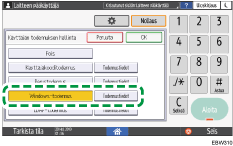
Tallenna palvelin todennusta varten ja määritä käytettävät toiminnot.
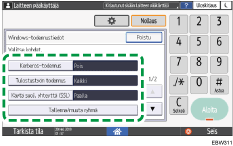
Kerberos-todennus
Ota Kerberos-todennus käyttöön painamalla [Päällä] ja valitse sitten todennettavan alueen nimi kohdassa [Realm-nimi].
Poista Kerberos-todennus käytöstä painamalla [Pois] ja kirjoita sitten todennettava toimialuenimi kohtaan [Domain-nimi].
Tulostustyön todennus: Määritä tulostustöiden suojaustaso tulostinohjaimella.
Käytä suojattua yhteyttä (SSL): Salaa tiedonsiirto valitsemalla [Päällä].
Tallenna/muuta ryhmä: Jos on tallennettu globaaleja ryhmiä, voit määrittää käytettävissä olevat toiminnot kullekin globaalille ryhmälle*. Valitse [Ei tallennettu] ja määritä sitten käytettävissä olevat toiminnot syöttämällä sama nimi kuin palvelimelle on tallennettu.
Useisiin ryhmiin rekisteröityneet käyttäjät voivat käyttää kaikkia kyseisten ryhmien käytössä olevia toimintoja.
Käyttäjä, jota ei ole tallennettu mihinkään ryhmään, voi käyttää kohdassa [*Oletusryhmä] määritettyjä oikeuksia. Oletusarvona on, että kaikki toiminnot ovat oletusryhmän käytettävissä.
Käyt. olevat muut toiminnot: Määritä kunkin ryhmän käytettävissä olevat toiminnot. Kohdassa "Kopiointi" tai "Tulostin" voit määrittää, voiko käyttäjä käyttää kaikkia kopioinnin tai tulostuksen toimintoja vai vain mustavalkoista tai kaksiväritulostusta.
Poista ryhmiä: Poista tarpeettomia ryhmiä.
Paina [OK].
Paina [Poistu][OK].
Valitse [Poistu] toistuvasti, kunnes vahvistusikkuna näytetään, ja kirjaudu sitten ulos laitteesta valitsemalla [Kyllä ].
Pääsivu avautuu.
LDAP-todennuksen määrittäminen
Valitse kohdassa [Käyttäjän todennuksen hallinta] vaihtoehto [LDAP-todennus], kun haluat tallentaa todennukseen tarvittavat tiedot LDAP-palvelimelle.
Tarkista etukäteen LDAP-palvelimen käyttöehdot ja tallenna LDAP-palvelin laitteeseen.
Käyttäjän opas (täysi versio) englanniksi.
Kirjaudu laitteeseen pääkäyttäjänä käyttöpaneelista.
Paina aloitusnäytössä [Asetukset].
Paina [Laitteen ominaisuudet] asetusnäytössä.
Valitse [Järjestelmäasetukset][Pääkäyttäjän työkalut][Käyttäjän todennuksen hallinta], niin käyttäjän todennuksen hallinta-asetusten näyttö aukeaa.
Paina [LDAP-todennus] ja paina sitten [Todennustiedot].
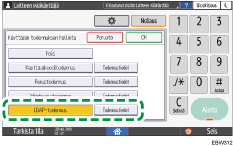
Valitse todentamiseen tarkoitettu palvelin ja määritä käytettävät toiminnot.
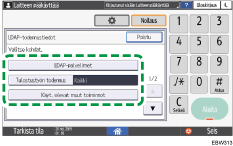
LDAP-palvelimet: Valitse todennettava LDAP-palvelin.
Tulostustyön todennus: Määritä tulostustöiden suojaustaso tulostinohjaimella.
Käyt. olevat muut toiminnot: Määritä kullekin toiminnolle käyttäjän käytettävissä olevat toiminnot. Kohdassa "Kopiointi" tai "Tulostin" voit määrittää, voiko käyttäjä käyttää kaikkia kopioinnin tai tulostuksen toimintoja vai vain mustavalkoista tai kaksiväritulostusta.
Sisäänkirjautumisnimen määrite: Käytä tätä hakuehtona käyttäjätietojen haussa. Luo sisäänkirjautumismääritteeseen perustuva hakusuodatin, valitse käyttäjä ja hae sitten LDAP-palvelimelta laitteen osoitekirjaan siirrettävät käyttäjätiedot.
Kun erotat useita sisäänkirjautumismääritteitä pilkulla (,), haku palauttaa tulokset käyttämällä toisen tai molempien määritteiden sisäänkirjautumisnimeä.
Lisäksi jos syötät kaksi sisäänkirjautumisnimeä erotettuna yhtäsuuruusmerkillä (=) (esimerkiksi: cn=abcde, uid=xyz), haku palauttaa vain tulokset, joissa määritteet vastaavat molempia sisäänkirjautumisnimiä. Tätä hakutoimintoa voidaan käyttää, kun selkotekstitodennus on määritetty.
Uniikki määrite: Määritä tämä, jotta LDAP-palvelimella ja laitteessa olevat käyttäjätiedot täsmäävät. Käyttäjää, jonka LDAP-palvelimelle tallennettu ainutkertainen määrite vastaa laitteeseen tallennetun käyttäjän määritettä, käsitellään laitteessa samana käyttäjänä. Määritä määrite, jota käytetään ainutkertaisessa tiedossa palvelimella, ainutkertaiseksi määritteeksi. Voit käyttää tietoa "cn" tai "employeeNumber" tietona "serialNumber" tai "uid", kunhan se on ainutkertainen.
Paina [OK].
Paina [Poistu][OK].
Valitse [Poistu] toistuvasti, kunnes vahvistusikkuna näytetään, ja kirjaudu sitten ulos laitteesta valitsemalla [Kyllä ].
Pääsivu avautuu.