
Visning af faxresultat
Du kan kontrollere faxresultater på faxskærmen, i rapporter eller på en computerskærm.
Kommunikationsfejlrapport udskrives, når en fax ikke kunne sendes til alle angivne destinationer vha. hukommelsesoverførsel

Faxoverførselsresultaterne kan også kontrolleres i journaler.
"Visning af historikken for afsendte og modtagne faxer", brugervejledning (komplet version) på engelsk
Bekræftelse af oplysningerne på faxskærmen
Tryk på [Jobstatus] [Status for afsendelsesfiler] på faxskærmen for at få vist oplysningerne.
 Tryk på [Fax] på startskærmen.

 Tryk på [Jobstatus] på faxskærmen.
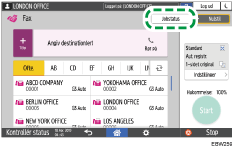
 Tryk på [Afsendelsesresultat].
 Kontrollér transmissionsresultaterne, og tryk på [Afslut].
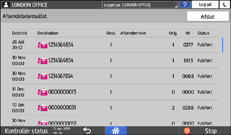
Transmissionsresultaterne blandt det samlede antal af både transmissions- og modtagelsesresultater, som ikke kan overstige 60, vises.
"--LAN-Fax -->" vises som resultatet af transmission til maskinen, når du sender en fax fra din computer. For resultatet af overførsel til destinationen, se transmissionsresultatet for det samme dokumentnummer.
Destinationen kan vises som "*" afhængigt af sikkerhedsindstillingerne.
I et felt for en e-mail, der er blevet krypteret og videresendt, vises krypteringsikonet (
 ).
).For at vise resultatet af den transmission, der afsluttes, mens transmissionsresultaterne vises, skal du lukke transmissionsresultatskærmen og åbne den igen.
Du kan ikke bekræfte eller ændre et udgående dokument i LAN-Fax, et afventende dokument eller et dokument, hvis status "Sender".
Kontrol af resultatet i kommunikationsfejlrapporten
Denne rapport udskrives, hvis faxen ikke kunne sendes til alle angivne destinationer ved hjælp af hukommelsestransmission, når fax ikke er indstillet til automatisk udskrivning (som er fabriksindstilling).
Bekræftelse af information i Web Image Monitor
I Web Image Monitor kan du få vist op til 60 af de seneste samlede resultater af transmissions- og modtagelseshistorikken.
Log på Web Image Monitor som administrator.
"Login på Web Image Monitor", brugervejledning (komplet version) på engelsk
Fra menuen "Status/Oplysninger" skal du klikke på [Job].
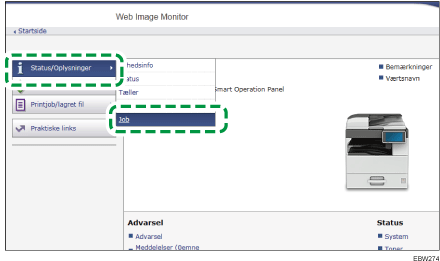
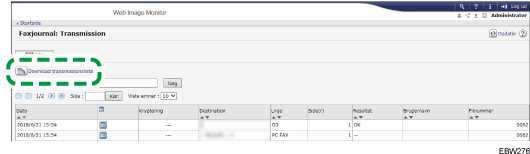
Klik på [Transmission] under [Faxoversigt].
Bekræft transmissionshistorikken.
Klik på [Detaljer] for at få vist detaljerne.
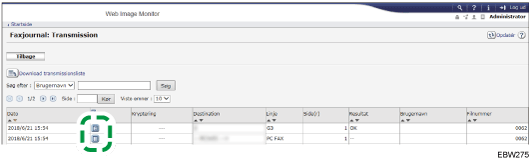
For at gemme historikken som en liste i en fil i CSV-format skal du klikke på [Download transmissionsliste].
 Klik på [Log ud], og luk derefter webbrowseren.