
Sådan bruges kopiskærmen
Du kan vælge mellem en af to typer for kopiskærmen:
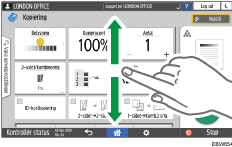
Standardvisning (fabriksindstilling)
De grundlæggende funktioner, der bruges hyppigt, vises med store taster. Rul ned på skærmen for at se de taster, der bruges til at konfigurere funktionerne til efterbehandling eller redigering.
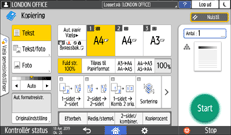
Fuld visning
Du kan se alle funktionstasterne på en enkelt skærm. Du behøver ikke at rulle gennem skærmbillederne for at vælge en funktion.
For at skifte skærmtype skal du trykke på [Menu](
 )
) [Skærmindstillinger][Skift skærmtype] på kopiskærmen.
Du kan bruge de samme funktioner på hver skærm.
Når administratoren har konfigureret brugergodkendelse og Brugertilpasning er aktiveret, kan hver login-bruger ændre skærmtypen.
Sådan bruges kopiskærmen (Standardvisning)
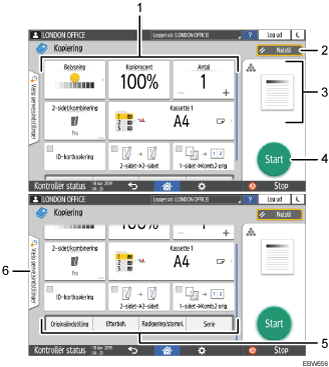
Kopifunktionstaster
Tryk på en tast for at vælge den funktion, der skal tildeles til tasten. Svirp op og ned på skærmen for at vise tasterne uden for det synlige område. Tasterne med tildelte funktioner vises i gul eller med
 i øverste venstre hjørne. Afhængigt af den tildelte funktion ændres visningen af tasten i henhold til den angivne indstilling.
[Nulstil]
Nulstilling af de indstillinger, der er konfigureret på kopiskærmen.
Forhåndsvisning af den aktuelle indstillingsstatus
Viser et billede, der repræsenterer de indstillinger, der er konfigureret på skærmen Kopi. Tryk på billedet for at få vist listen over indstillingerne.

[Start]
Tryk her for at starte kopiering.
Andre taster til kopifunktionen
Tryk for at vælge de funktioner, hvis taster er uden for det synlige område på skærmen. Tasten for den funktion, der aktuelt er konfigureret, vises med
i øverste venstre hjørne.Vælg enkelttryksjob
Du kan se forindstillingerne i maskinen. "Økonomi" og "Kopiér til samme størrelse" er tilgængelige som anbefalede indstillinger.
Sådan bruges kopiskærmen (Fuld visning)
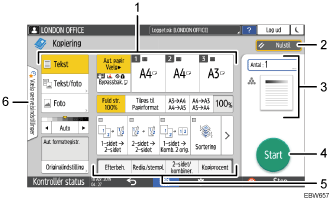
Kopifunktionstaster
Tryk på en tast for at vælge den funktion, der skal tildeles til tasten. Tasterne med tildelte funktioner vises med gult.
For at se skærmområdet i illustrationen nedenfor, skal du trykke på
 eller svirpe til venstre eller højre.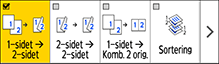
[Nulstil]
Nulstilling af de indstillinger, der er konfigureret på kopiskærmen.
Forhåndsvisning af den aktuelle indstillingsstatus
Viser et billede, der repræsenterer antallet og indstillingerne, der er konfigureret på skærmen Kopi. Tryk på [Antal] for at få vist de numeriske taster. Tryk på billedet for at få vist listen over indstillingerne.
[Start]
Tryk her for at starte kopiering.
Andre taster til kopifunktionen
Tryk for at vælge de funktioner, hvis taster er uden for det synlige område på skærmen. Tasten for den funktion, der aktuelt er konfigureret, vises med
i øverste venstre hjørne.Vælg enkelttryksjob
Du kan se forindstillingerne i maskinen. "Økonomi" og "Kopiér til samme størrelse" er tilgængelige som anbefalede indstillinger.