
Udskrivning på begge sider af papiret
Angiv 2-sidet udskrivning i printerdriveren.
Angivelse af 2-sidet udskrivning (Windows)
Angiv 2-sidet udskrivning på fanen [Ofte anvendte indstillinger].
 Åbn et dokument, der skal udskrives på computeren, og åbn skærmdriverens indstillingsskærm fra udskrivningsmenuen i programmet.
 Angiv Dokumentformat, Papirtype, Retning med mere.
 På fanen [Ofte anvendte indstillinger] skal du klikke på "2-sidet" for at angive papirets indbindingsside og åbningstype.
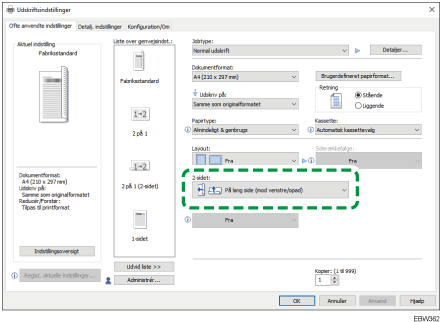
Retning | Åbner mod venstre | Åbnes mod toppen |
|---|---|---|
Stående  |  |  |
Liggende  |  |  |
 Når du har fuldført konfigurationen, skal du klikke på [OK] for at udskrive.
Angivelse af 2-sidet udskrivning (OS X/macOS)
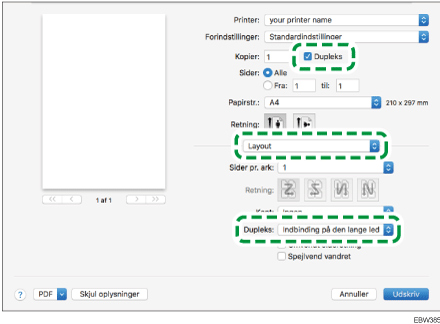
Angiv 2-sidet udskrivning i menuen [Layout].
Åbn et dokument, der skal udskrives på computeren, og åbn skærmdriverens indstillingsskærm fra udskrivningsmenuen i programmet.
Angiv papirstørrelse, orientering og andre indstillinger.
Marker afkrydsningsfeltet [2-sidet], og vælg derefter [Layout] for at angive papirets indbindingsside og åbningstype.
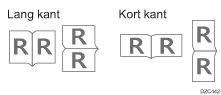
Originalens orientering og åbningstype
Når du har fuldført konfigurationen, skal du klikke på [Udskriv] for at udskrive.