
Instalace tiskového ovladače pomocí instalačního programu Device Software Manager
Device Software Manager je podpůrný program pro instalaci ovladače v systému Windows. Device Software Manager vám v závislosti na použitém počítači pomůže přes internet automaticky zjistit nejnovější ovladač a jednoduchým způsobem jej nainstalovat.

Program Device Software Manager podporuje pouze operační systém Windows. Ohledně instalace tiskového ovladače v operačním systému Mac viz následující části:
Instalace tiskového ovladače pro síťové připojení (OS X/macOS)
„Instalace tiskového ovladače pro připojení přes USB (OS X / macOS)“, uživatelská příručka (úplná verze) v angličtině
Řiďte se pokyny instalačního programu pro připojení USB kabelu.
Instalace Device Software Manager z CD disku
 Vložte CD disk do počítače.
Pokud se instalační program nespustí automaticky, poklepejte na [Setup.exe] v kořenové složce CD disku.
 Klikněte na tlačítko [Instalovat online].

 Na obrazovce „Licenční smlouva“ zvolte [Souhlasím s podmínkami licenční smlouvy] a klikněte na [Instalovat].
 Na obrazovce „Program zvyšování kvality“ zvolte [Chci se podílet na Programu zvýšení kvality] nebo [Nechci se podílet na Programu zvýšení kvality] a klikněte na [Další].
 Na obrazovce „Nastavení oznámení o aktualizacích ovladačů“ zadejte, zda zobrazit zprávu o aktualizaci ovladače a potom klikněte na [Další].
Spustí se proces instalace programu Device Software Manager .
 Vyberte připojení mezi zařízením a počítačem a potom klikněte na [Další].
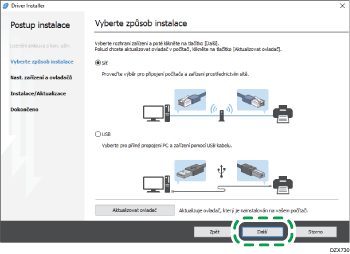
Síť: Vyhledá zařízení připojená k síti.
USB: Podle pokynů na obrazovce „Připojení k zařízení“ připojte zařízení a počítač pomocí USB kabelu, abyste vyhledali zařízení.
 Z vyhledaných zařízení vyberte toto zařízení a potom klikněte na [Další].
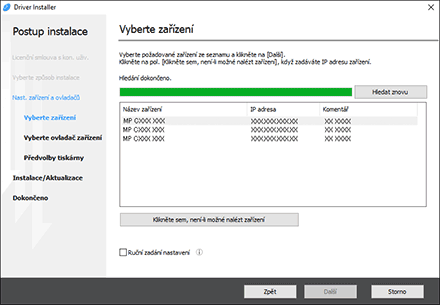
Spustí se instalace ovladače.
Pokud se na začátku instalace zobrazí „Nebylo možné ověřit vydavatele“, pokračujte v instalaci. Není žádný problém se spuštěným instalačním programem, který je stažen z webových stránek výrobce. Pokračujte v instalaci.
Připojíte-li zařízení a počítač pomocí USB kabelu, postupujte podle pokynů na obrazovce instalačního programu.
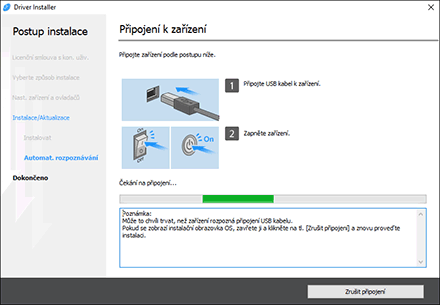
Pokud nebude zařízení nalezeno, klikněte na [Zrušit připojení]. I když bude připojení zrušeno, instalace se dokončí. Po uzavření obrazovky instalačního programu se zařízení po připojení k počítači pomocí USB kabelu automaticky přidá.
 Po dokončení instalace klikněte na položku [Dokončit].

Po dokončení instalace se na ploše vytvoří ikona Device Software Manager.

Instalovaný tiskový ovladač můžete aktualizovat pomocí programu Device Software Manager.
„Aktualizování ovladače (Windows)“, uživatelská příručka (úplná verze) v angličtině
Instalace programu Device Software Manager ze staženého souboru
Poklepejte na stažený soubor.
Na obrazovce „Licenční smlouva“ zvolte [Souhlasím s podmínkami licenční smlouvy] a klikněte na [Instalovat].
Na obrazovce „Vítejte v instalaci aplikace Device Software Manager“ klikněte na [Další].
Na obrazovce „Program zvyšování kvality“ zvolte [Chci se podílet na Programu zvýšení kvality] nebo [Nechci se podílet na Programu zvýšení kvality] a klikněte na [Další].
Na obrazovce „Nastavení oznámení o aktualizacích ovladačů“ zadejte, zda zobrazit zprávu o aktualizaci ovladače a potom klikněte na [Další].
Spustí se instalace programu Device Software Manager.
Po dokončení instalace zaškrtněte políčko [Spustit Device Software Manager] a potom klikněte na [Dokončit].
Instalace online instalace je dokončena. Dále nainstalujte ovladač tiskárny.
Na obrazovce „Licenční smlouva s koncovým uživatelem“ zvolte [Souhlasím] a potom klikněte na tlačítko [Další].
Vyberte připojení mezi zařízením a počítačem a potom klikněte na [Další].
Síť: Vyhledá zařízení připojená k síti.
USB: Podle pokynů na obrazovce „Připojení k zařízení“ připojte zařízení a počítač pomocí USB kabelu, abyste vyhledali zařízení.
 Z vyhledaných zařízení vyberte toto zařízení a potom klikněte na [Další].
Spustí se instalace ovladače.
Pokud se na začátku instalace zobrazí „Nebylo možné ověřit vydavatele“, pokračujte v instalaci. Není žádný problém se spuštěným instalačním programem, který je stažen z webových stránek výrobce. Pokračujte v instalaci.
Připojíte-li zařízení a počítač pomocí USB kabelu, postupujte podle pokynů na obrazovce instalačního programu.
Pokud nebude zařízení nalezeno, klikněte na [Zrušit připojení]. I když bude připojení zrušeno, instalace se dokončí. Po uzavření obrazovky instalačního programu se zařízení po připojení k počítači pomocí USB kabelu automaticky přidá.
 Po dokončení instalace klikněte na položku [Dokončit].
Poklepejte na ikonu programu Device Software Manager vytvořenou ve vyhledávání počítače a aktualizujte ovladač tiskárny.
„Aktualizování ovladače (Windows)“, uživatelská příručka (úplná verze) v angličtině