
Skenování dokumentů a odesílání naskenovaných dat do složky
Pokud chcete odeslat naskenovaný originál do sdílené složky v počítači, sdílenou složku vytvořte v počítači předem a zaregistrujte ji do adresáře.
Musíte také nakonfigurovat nastavení pro připojení zařízení k síti.
„Připojování ke kabelové LAN“ a „Připojování k bezdrátové LAN“, uživatelská příručka (úplná verze) v angličtině
Cílovou složku můžete v adresáři snadno přidat aplikací Scan to Folder Helper.
„Zadávání cíle odeslání do složky pomocí aplikace Scan to Folder Helper“, uživatelská příručka (úplná verze) v angličtině

Pomocí protokolu SMB 3.0 můžete uložit soubor do složky, která byla individuálně nakonfigurována, aby bylo možné použít šifrování.
Tisk kontrolního listu
Vytiskněte níže uvedený kontrolní list k poznamenání hodnot nastavení týkajících se cílového počítače.
Kontrolní list | ||
|---|---|---|
Č. | Položky ke kontrole (příklad hodnot nastavení) | Sloupec pro vložení nastavení |
[1] | Název počítače | |
Nastavení zapnout/vypnout DHCP server | ||
Adresa IP | ||
[2] | Název domény / název pracovní skupiny | USERDNSDOMAIN:  USERDOMAIN: |
Uživatelské jméno pro přihlášení v počítači | ||
[3] | Heslo k přihlášení v počítači | |
[4] | Název sdílené složky v počítači | |
Kontrola informací o počítači (Windows)
Zkontrolujte název, IP adresu a další informace o počítači použitém k vytvoření sdílené složky, a zapište informace do kontrolního listu.
 V počítači klikněte na nabídku [Start], dále klikněte na [Systém Windows]
  [Příkazový řádek].
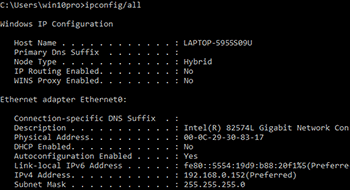
 Zadejte „ipconfig/all“ a stiskněte tlačítko [Enter].
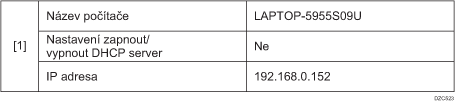
 Zkontrolujte název počítače, povolte / zakažte stav serveru DHCP a IP adresu a zapište informace do pol. [1] na kontrolním listu.
Pokud se objeví výše uvedená obrazovka, vyplňte list následujícím způsobem:
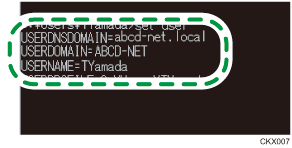
 Zadejte „set user“ (nastavit uživatele) a stiskněte tlačítko [Enter].
Mezi „set“ (nastavit) a „user“ (uživatele) dejte mezeru.
 Zkontrolujte název domény, název pracovní skupiny a přihlašovací jméno uživatele a zapište informace do pol. [2] na kontrolním listu.
Pokud se objeví výše uvedená obrazovka, vyplňte list následujícím způsobem:
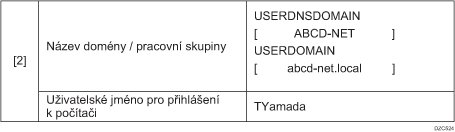
„USERDNSDOMAIN“ se nezobrazí, pokud je přihlášený uživatel, který provedl příkaz, místní uživatel.
 Zkontrolujte přihlašovací heslo v počítači a zapište informace do pol. [3] na kontrolním listu.
Požadované údaje v počítači jsou potvrzené. Nyní vytvořte ve svém počítači sdílenou složku a zadejte přístupová oprávnění složky.
Vytvoření sdílené složky (Windows)
Vytvořte sdílenou složku na ploše systému Windows a zadejte přístupová oprávnění složky.
Přihlaste se k systému Windows jako uživatel s oprávněními správce.
Ve Windows Exploreru vytvořte novou složku a zapište název složky do pol. [4] na kontrolním listu.
Vytvořte složku kliknutím pravým tlačítkem myši a potom klikněte na [Vlastnosti].
Na kartě [Sdílení] zvolte [Rozšířené možnosti sdílení].
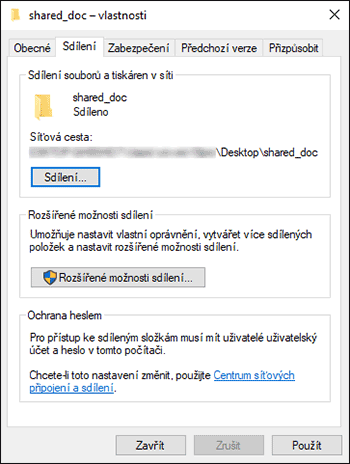
Označte zaškrtávací pole [Sdílet tuto složku] a potom klikněte na [Oprávnění].
Po dokončení postupu odstraňte možnost Všichni (nespecifikovaný uživatel) a potom přidejte uživatele s přístupem k složce. Uživatel, jehož údaje jsou zapsány na kontrolním listu, je použit v níže uvedeném příkladu.
V nabídce [Jména skupiny nebo uživatele] vyberte [Všichni] a potom klikněte na [Odstranit].
 Klikněte na [Přidat] [rozšířené možnosti] [Typy objektů].
 Vyberte [Uživatelé] a potom klikněte na tlačítko [OK].
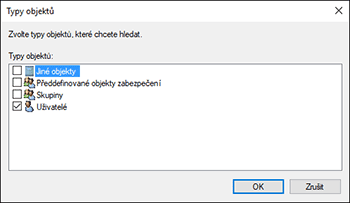
 Klikněte na [Umístění], vyberte název domény nebo pracovní skupiny, ke které uživatel patří ([2] na kontrolním listu) a potom klikněte na tlačítko [OK].
 Klikněte na [Rozšířené možnosti] [Najít teď].
 V Výsledcích hledání vyberte přihlašovací jméno uživatele počítače, kterého chcete přidat ([2] na kontrolním listu) a potom klikněte na tlačítko [OK].
Pokud nemůžete najít daného uživatele, klikněte na [Sloupce] nebo klikněte pravým tlačítkem myši na pole [Výsledky hledání], vyberte položku [Vybrat sloupec] a vyberte [Přihlašovací jméno] ze seznamu [Dostupné sloupce] nebo [Přihlašovací jméno před Windows 2000].
 Klikněte na [OK].
 Vyberte přidaného uživatele a potom zaškrtněte políčko [Povolit] v [Oprávnění].
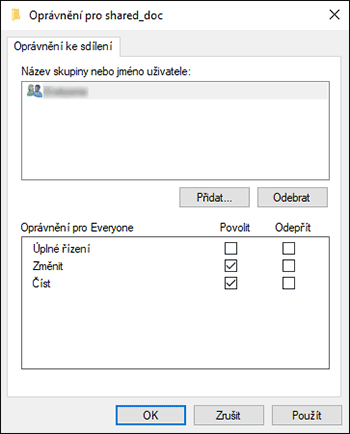
 Klikněte na tlačítko [OK] a zavřete všechna okna.
Možnosti přístupu k této složce byly úspěšně nakonfigurovány. Chcete-li pro složku nastavit přístupová oprávnění a umožnit tak ostatním uživatelům nebo skupinám přístup ke složce, proveďte následující nastavení složky:
Klikněte pravým tlačítkem myši na vytvořenou složku a klikněte na [Vlastnosti].
Na kartě [Zabezpečení] klikněte na kartu [Upravit...].
Klikněte na [Přidat]
[Pokročilé].Vyberte [Typy objektů] nebo [Umístění] a klikněte na [Hledat].
Vyberte uživatele nebo skupinu pro přiřazení oprávnění a klikněte na tlačítko [OK].
Klikněte na [OK].
Vyberte přidaného uživatele a potom zaškrtněte políčko [Povolit] v [Oprávnění].
Klikněte na tlačítko [OK] a zavřete všechna okna.
Potvrzení údajů o počítači (OS X/macOS)
Potvrďte název počítače, který se používá k vytvoření sdílené složky, přihlašovací jméno uživatele a další nastavení a zapište údaje do kontrolního listu.
Přihlaste se k operačnímu systému OS X/macOS jako uživatel s oprávněními správce.
Klikněte na nabídku Apple.
Klikněte na [Systémová zpráva].
Klikněte na [Software] v levém podokně a na kontrolní list si zapište název počítače do položky [1] a uživatelské jméno do položky [2].
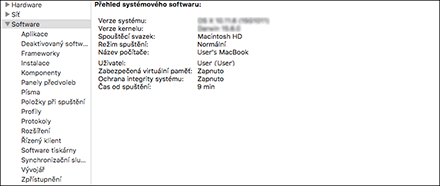
Pokud se objeví výše uvedená obrazovka, vyplňte list následujícím způsobem:

Klikněte na nabídku Apple a vyberte [Předvolby systému].
V nabídce [Síť] klikněte na [Ethernet] nebo [Wi-Fi] zapište si IP adresu zobrazenou do pol. [1] na kontrolním listu.
Požadované údaje počítače jsou zaregistrovány. Nyní vytvořte sdílenou složku.
Vytvoření sdílené složky (OS X/macOS)
Vytvořte sdílenou složku a zadejte přístupová oprávnění složky.
Vytvořte novou složku a zapište si název složky do pol. [4] na kontrolním listu.
Klikněte na nabídku Apple a vyberte [Předvolby systému].
Klikněte na [Sdílení], zaškrtněte políčko [Sdílení souborů] a potom klikněte na [Možnosti].
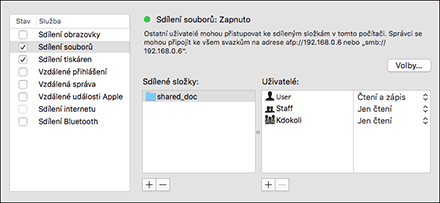
Zaškrtněte pole [Sdílet soubory a složky pomocí SMB] a uživatelského účtu, který má být k sdílení souborů použit, a potom klikněte na [Hotovo].
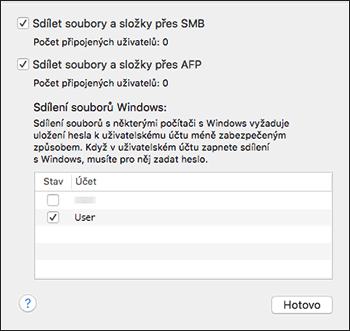
Po zobrazení obrazovky [Ověření] zadejte heslo vybraného účtu a poté klikněte na tlačítko [Hotovo].
Klikněte na [ ] pod [Sdílené složky] na obrazovce [Sdílení].
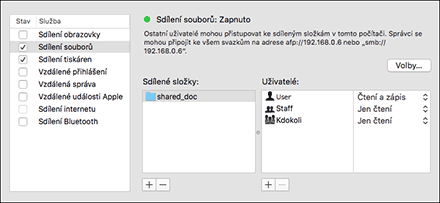
Zadejte složku vytvořenou v kroku 1 a klikněte na [Přidat].
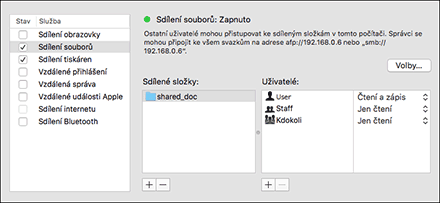
Vyberte složku přidanou v kroku 6 a potvrďte, že oprávnění uživatele k přístupu do složky je nastaveno na „Čtení a zápis“.
Registrace vytvořené sdílené složky v adresáři
Tato část popisuje postup pro registraci sdílené složky vytvořené v systému Windows, jako příklad jsou použity údaje z kontrolního listu.
Na domovské obrazovce stiskněte tlačítko [Adresář].
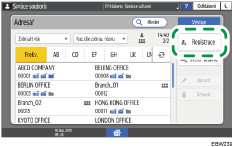
Na obrazovce adresáře stiskněte [Registrace].
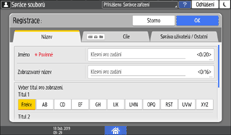
Zadejte údaje o cíli do vstupních polí zobrazených na kartě [Název] a vyberte název pro klasifikaci cíle.
Vyberte kartu [Cíle] a potom stiskněte tlačítko [Složka].
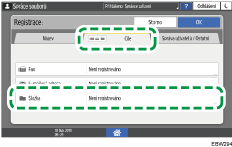
V „Cesta“ zadejte umístění sdílené složky v síti.
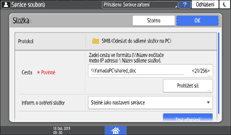
Manuální zadání názvu cesty
Pokud je název počítače „YamadaPC“ ([1] na kontrolním listu) a název sdílené složky je „shared_doc“ ([4]), zadejte název takto:
\\YamadaPC\shared_doc
Výběr složky ze seznamu
Zadejte adresu IP nebo název hostitele počítače, na kterém chcete vyhledat sdílenou složku, stiskněte [Prohlížet síť] a potom vyberte cílovou složku.
Pod [Inform. o ověření složky] vyberte [Zadat další inf. o ověř.] a potom zadejte jméno a heslo přihlašovaného uživatele, který bude mít přístup k sdílené složce.
Stiskněte test připojení.
Pokud nedošlo k připojení, podívejte se na zobrazenou zprávu.
Stiskněte [OK].
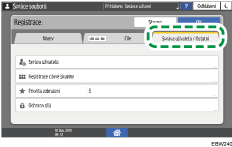
Otevřete kartu [Správa uživatelů / Ostatní] a podle požadavků zadejte nastavení.
Stiskněte [OK].
Po zadání nastavení stiskněte tlačítko [Domovská obrazovka] ( ).
).
Základní postup pro odeslání do složky
Stiskněte tlačítko [Skener] na domovské obrazovce.

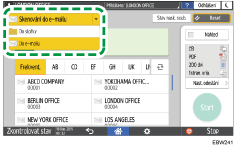
Na obrazovce skenování vyberte [Do složky].
Vložte originál do skeneru.
„Umístění originálu pro skenování“, uživatelská příručka (úplná verze) v angličtině
Stiskněte tlačítko [Nast. odeslání] a nakonfigurujte nastavení podle účelu skenovaných dat.
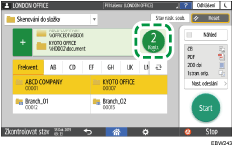
Stiskněte  , zvolte [Hledat adresář] nebo [Zadat pom. Reg. č.] a potom zadejte sdílenou složku, která je zaregistrována v adresáři.
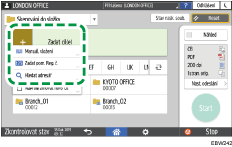
Pokud chcete údaje zadat ručně, stiskněte
a zvolte [Manuál. vložení]. Zadejte požadované informace.Pokud chcete zadat další cíl, stiskněte
 .
.
Stiskněte tlačítko [Start].