
Jak používat obrazovku kopírování
Můžete vybrat jeden ze dvou druhů obrazovky kopírování:
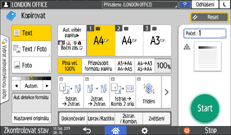
Standardní zobrazení (výchozí)
Základní funkce, které jsou často používány, jsou zobrazeny s velkými tlačítky. Posunutím obrazovky dolů se zobrazí tlačítka pro konfiguraci dalších funkcí, např. k dokončování nebo úpravě.

Plné zobrazení
Všechna funkční tlačítka jsou na jedné obrazovce. Při výběru funkce se obrazovka nemusí posouvat.
Pokud chcete přepnout typ obrazovky, stiskněte na obrazovce pro kopírování tlačítko [Menu](
 )
) [Nastavení obrazovky][Přepínání typu obrazovky].
Stejné funkce můžete použít na jakékoli obrazovce.
Pokud správce nakonfiguroval ověření uživatele a je povoleno Vlastní uživatelské nastavení, může typ obrazovky změnit každý přihlášený uživatel.
Jak používat obrazovku pro kopírování (Standardní zobrazení)

Tlačítka funkce kopírování
Stiskněte tlačítko pro výběr funkce, kterou chcete tlačítku přiřadit. Na obrazovce krátce potáhněte nahoru nebo dolů pro zobrazení tlačítek, která jsou mimo viditelnou oblast. Tlačítka, která mají přiřazenou funkci, jsou zobrazena žlutě nebo s označením
 v levém horním rohu. V závislosti na přiřazené funkci se zobrazení tlačítka změní podle zadaného nastavení.
[Reset]
Resetuje nastavení nakonfigurované na obrazovce kopírování.
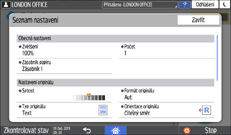
Náhled stavu aktuálního nastavení
Zobrazí nastavení nakonfigurovaná na obrazovce kopírování. Stiskněte pro zobrazení seznamu nastavení.
[Start]
Stisknutím se spustí kopírování.
Další tlačítka funkce kopírování
Použijte tato tlačítka pro výběr funkcí, které nejsou přímo zobrazeny. Tlačítko funkce, která je aktuálně nakonfigurována, se zobrazí s označením
v levém horním rohu.Volba úlohy jedním dotykem
Můžete si zobrazit přednastavení zařízení. Doporučená nastavení jsou „Úsporné“ a „Kopírovat na stejnou velikost“.
Jak používat obrazovku pro kopírování (Plné zobrazení)
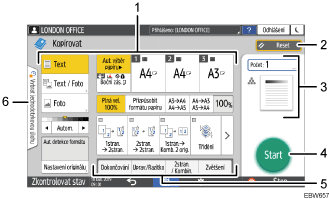
Tlačítka funkce kopírování
Stiskněte tlačítko pro výběr funkce, kterou chcete tlačítku přiřadit. Tlačítka, která mají přiřazené funkce, jsou označena žlutě.
Pokud se chcete na další funkce, stiskněte tlačítko
 nebo krátce přetáhněte doleva nebo doprava.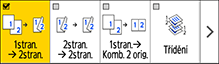
[Reset]
Resetuje nastavení nakonfigurované na obrazovce kopírování.
Náhled stavu aktuálního nastavení
Zobrazuje počet kopií a nastavení nakonfigurované na obrazovce kopírování. Stiskněte tlačítko [Počet] pro zobrazení číselných tlačítek. Stiskněte pro zobrazení seznamu nastavení.
[Start]
Stisknutím se spustí kopírování.
Další tlačítka funkce kopírování
Použijte tato tlačítka pro výběr funkcí, které nejsou přímo zobrazeny. Tlačítko funkce, která je aktuálně nakonfigurována, se zobrazí s označením
v levém horním rohu.Volba úlohy jedním dotykem
Můžete si zobrazit přednastavení zařízení. Doporučená nastavení jsou „Úsporné“ a „Kopírovat na stejnou velikost“.