
Escanejar documents i enviar les dades escanejades per correu electrònic
Escanegeu un document, adjunteu les dades escanejades a un correu electrònic i envieu-lo des de la màquina.
Configureu el servidor SMTP i les opcions de configuració de xarxa per endavant.
Guia de l'usuari (versió completa) en anglès
Registreu una adreça de correu electrònic a la llibreta d'adreces per seleccionar-la fàcilment com a destinació en enviar un correu electrònic.
Guia de l'usuari (versió completa) en anglès
Procediment bàsic per enviar un correu electrònic
 Premeu [Escàner] a la pantalla d'inici.

 Seleccioneu [Escaneig a c/e] a la pantalla de l'escàner.
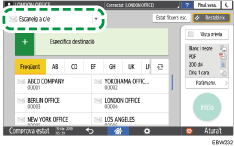
 Col·loqueu l'original a l'escàner.
Guia de l'usuari (versió completa) en anglès
 Premeu [Paràm.env.] a la pantalla de l'escàner.
 Premeu [Remitent] i especifiqueu el remitent.
Quan un usuari que ha iniciat la sessió utilitza la màquina, aquest usuari es converteix en el remitent.
Quan s'especifica [Actiu] a [Paràmetres sistema]
 [Transf. fitxers][Especificar auto nom del remitent], podeu enviar un correu electrònic encara que el remitent no s'hagi especificat. L'adreça de correu electrònic de l'administrador registrada a la màquina s'utilitza com a remitent.
 Especifiqueu la destinació a la pantalla de l'escàner.
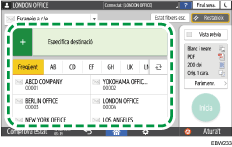
Per introduir l'adreça de correu electrònic manualment o per buscar el destinatari a la llibreta d'adreces, premeu
 i especifiqueu el destinatari.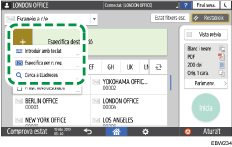
Premeu
 per tornar a especificar la destinació o seleccioneu [A], [Cc] o [Bcc].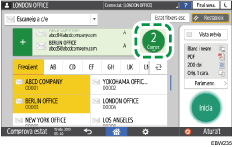
 Especifiqueu la configuració d'escaneig d'acord amb la finalitat de les dades escanejades.
Escanejar un original amb uns valors de qualitat i densitat adequats
 Premeu [Inicia].
Registrar a la llibreta d'adreces la destinació de correu electrònic especificada en enviar un correu electrònic
En especificar una adreça de correu electrònic introduint-la manualment, podeu registrar-la a la llibreta d'adreces abans d'enviar cap correu electrònic.
Premeu [Escàner] a la pantalla d'inici.
Seleccioneu [Escaneig a c/e] a la pantalla de l'escàner.
Col·loqueu l'original a l'escàner.
Guia de l'usuari (versió completa) en anglès
Premeu [Paràm.env.] a la pantalla de l'escàner i configureu les opcions de configuració d'escaneig d'acord amb la finalitat de les dades escanejades.
Escanejar un original amb uns valors de qualitat i densitat adequats
Premeu i, llavors, seleccioneu [Introduir amb teclat].
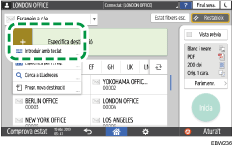
Introduïu l'adreça de correu electrònic i premeu  .
.
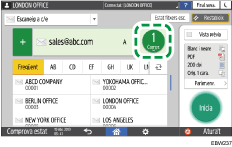
Especifiqueu l'adreça de correu electrònic que s'ha introduït manualment i premeu [Reg.Llibr.Adreces].
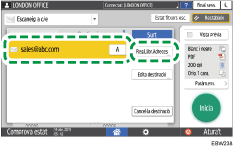
Introduïu el nom i altra informació addicional.
 Premeu [D'acord] per tancar la pantalla de la llibreta d'adreces després de registrar la informació.
 Premeu [Inicia] a la pantalla de l'escàner.