
Iniciar la sessió des del panell de control
Quan l'administrador configura la màquina per restringir l'ús als usuaris no autoritzats, heu d'autenticar la vostra informació d'inici de sessió abans de començar l'operació.
A continuació, es descriuen els mètodes d'autenticació.
Quan les opcions Autenticació bàsica, Autenticació de Windows o Autenticació LDAP estan configurades a la màquina, introduïu el nom d'usuari i la contrasenya de l'autenticació per iniciar la sessió a la màquina abans de començar l'operació.
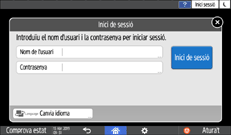
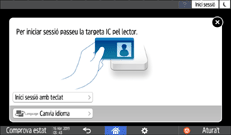
En funció de les opcions de configuració de la màquina, podeu utilitzar una targeta IC o un dispositiu mòbil per a l'autenticació.
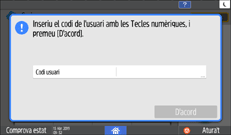
Si s'ha especificat l'autenticació mitjançant codi d'usuari, pot ser que us calgui introduir el codi d'usuari per utilitzar l'aplicació restringida.
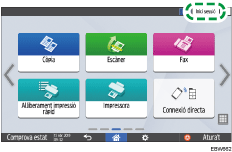
Per evitar que una persona no autoritzada utilitzi la màquina, tanqueu sempre la sessió quan hàgiu acabat de fer-la servir. Mentre un usuari té la sessió iniciada, el seu nom es mostra al missatge del sistema.

Si la màquina no s'utilitza durant un període específic, es tanca automàticament la sessió de l'usuari (tancament de sessió automàtic). El valor predeterminat per al tancament de sessió automàtic és de tres minuts. El període del tancament de sessió automàtic es pot canviar mitjançant [Temporitzador desconnexió auto] de [Paràm. temp.] o se'n pot desactivar la configuració.
Guia de l'usuari (versió completa) en anglès
Demaneu a l'administrador el nom de l'usuari i la contrasenya d'inici de sessió, així com el codi d'usuari.
Com verificar usuaris per a l'operació de la màquina (autenticació d'usuaris)
Introduir el nom d'usuari i la contrasenya per iniciar la sessió
Introduïu la informació d'autenticació amb el teclat que es mostra al panell de control.
 Premeu [Inici sessió] a la part superior dreta de la pantalla.
 Premeu [Nom de l'usuari].
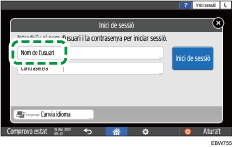
 Introduïu el nom d'usuari d'inici de sessió i premeu [Fet].
 Premeu [Contrasenya].
 Introduïu la contrasenya d'inici de sessió i, tot seguit, premeu [Fet].
 Premeu [Inici sessió].
Si s'introdueix una contrasenya incorrecta un nombre concret de vegades, es desactiva l'opció d'iniciar la sessió amb el mateix nom (funció de bloqueig). El valor predeterminat d'intents incorrectes abans que es bloquegi un usuari és de cinc vegades. Si es bloqueja l'usuari, l'administrador ha de retirar el bloqueig.
Per tancar la sessió a la màquina, premeu primer [Final sess.] a la part superior dreta de la pantalla i després [D'acord].
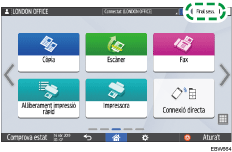
Inici de sessió amb una targeta IC
Col·loqueu una targeta IC damunt del lector de targetes a la dreta del panell de control. Si la targeta no està registrada a la màquina, introduïu la informació d'autenticació i registreu la targeta.
Col·loqueu una targeta IC damunt del lector de targetes.
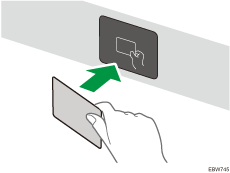
Quan la targeta està registrada a la màquina, l'operació d'inici de sessió acaba.
Quan la targeta no està registrada, es mostra la pantalla de registre. Aneu al pas següent per registrar la targeta.
Introduïu el nom d'usuari i la contrasenya d'inici de sessió i, després, premeu [Registrar].
Torneu a col·locar la targeta IC damunt del lector de targetes.
Per tancar la sessió, col·loqueu la targeta IC damunt del lector de targetes o premeu [Final sess.] a la part superior dreta de la pantalla.
Si un altre usuari col·loca la targeta IC damunt del lector de targetes mentre encara teniu la sessió iniciada, la sessió es tancarà automàticament i l'usuari nou iniciarà la sessió.
Iniciar la sessió mitjançant un dispositiu mòbil
Inicieu la sessió a la màquina mitjançant l'aplicació RICOH Smart Device Connector al dispositiu mòbil. Us caldrà tenir un dispositiu mòbil que admeti la funció Bluetooth Low Energy (BLE).
Activeu la funció Bluetooth al dispositiu mòbil.
Inicieu l'aplicació RICOH Smart Device Connector al dispositiu mòbil i, llavors, feu lliscar el dit cap a l'esquerra o a la dreta per mostrar la pantalla d'inici de la sessió.
Premeu [SEGÜENT].
Mostreu la pantalla d'inici de la sessió al panell de control de la màquina i col·loqueu el dispositiu mòbil damunt de l'etiqueta Bluetooth.
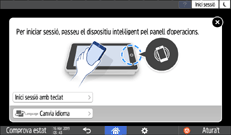
Per tancar la sessió a la màquina, col·loqueu el dispositiu mòbil damunt de l'etiqueta Bluetooth al panell de control o premeu [Final sess.] a la part superior dreta de la pantalla.
Si un altre usuari col·loca un dispositiu mòbil damunt del lector de targetes mentre encara teniu la sessió iniciada, la sessió es tanca automàticament i l'usuari nou inicia la sessió.
Autenticar mitjançant el codi d'usuari
Quan l'autenticació mitjançant codi d'usuari s'especifiqui com a mètode d'autenticació a la màquina, introduïu el codi d'usuari abans de començar a utilitzar una aplicació.
Introduïu el codi d'usuari i premeu [D'acord].
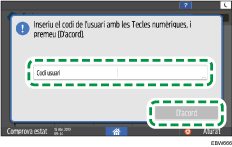
Quan acabeu d'utilitzar l'aplicació, premeu [Est.energia] (
 ) o manteniu premut [Cancel·la] per presentar l'estat d'autenticació.
Com canviar la contrasenya d'inici de sessió
Quan a la màquina es configura l'Autenticació bàsica, l'Autenticació Windows o l'Autenticació LDAP, canvieu la contrasenya periòdicament per evitar que persones no autoritzades facin ús de la màquina.
Les contrasenyes poden contenir els caràcters següents. Creeu una contrasenya que sigui difícil d'endevinar.
Lletres majúscules: de la A a la Z (26 caràcters)
Lletres minúscules: de la a a la z (26 caràcters)
Números: del 0 al 9 (10 caràcters)
Símbols: (espai) ! “ # $ % & ‘ ( ) * + , – . / : ; < = > ? @ [ \ ] ^ _ ` { | } ~ (33 caràcters)
Inicieu sessió a la màquina.
Premeu [Llibreta d'adreces] a la pantalla d'inici.
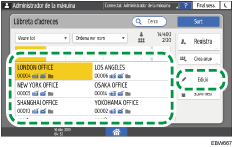
Seleccioneu l'usuari d'inici de sessió des de la llibreta d'adreces i, a continuació, premeu [Edició].
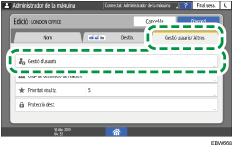
Premeu la pestanya [Gestió usuaris/ Altres] [Gestió d'usuaris].
Introduïu la nova contrasenya d'inici de sessió i premeu [D'acord].
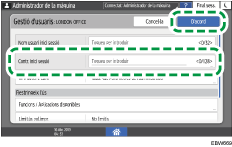
Podeu introduir-hi fins a 128 caràcters.
Premeu [Configuració].
 Un cop acabat el procediment, premeu [Inici] (
 ).
).