
Imprimir a les dues cares del paper
Especifiqueu la impressió a dues cares al driver d'impressora.
Especificar la impressió a dues cares (Windows)
Especifiqueu la impressió a dues cares a la pestanya [Paràmetres més usats].
 Obriu un document per imprimir-lo a l'ordinador i feu que es mostri la pantalla de configuració del driver d'impressora des del menú d'impressió a l'aplicació.
 Especifiqueu Format del document, Tipus de paper, Orientació i altres opcions.
 A la pestanya [Paràmetres més usats], cliqueu "2 cares" per especificar la cara d'enquadernació i el tipus d'obertura del paper.
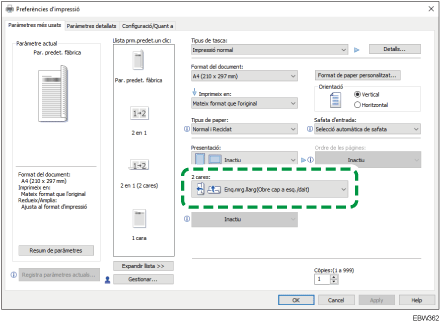
Orientació | Obre cap a esquerra | Obre cap a part superior |
|---|---|---|
Vertical  |  |  |
Horitzontal  |  |  |
 Un cop finalitzada la configuració, feu clic a [D'acord] per imprimir.
Especificar la impressió a dues cares (OS X/macOS)
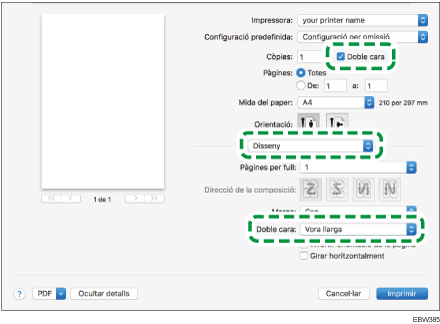
Especifiqueu la impressió a dues cares al menú [Layout] (Composició).
Obriu un document per imprimir-lo a l'ordinador i feu que es mostri la pantalla de configuració del driver d'impressora des del menú d'impressió a l'aplicació.
Especifiqueu la mida i l'orientació del paper, així com altres opcions de configuració.
Seleccioneu primer la casella [Two-Sided] (Dues cares) i, després, [Layout] (Composició) per especificar la cara d'enquadernació i el tipus d'obertura del paper.
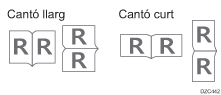
Orientació de l'original i tipus d'obertura
Un cop finalitzada la configuració, feu clic a [Imprimeix] per imprimir.