加密打印作业数据
添加了加密打印作业的功能。
最高版本1.1 |
版本1.2 |
|---|---|
Unavailable |
可用 |
使用“锁定打印/保存打印”进行打印时,可以通过加密打印机驱动器中的文件来防止信息泄漏。使用的加密算法是 AES-256。
要加密存储的文件,请在打印机驱动程序中指定加密。
显示“设备和打印机”画面。
Windows 10(版本1703或更高版本)、Windows Server 2019
在[开始]菜单中,单击[Windows系统][控制面板]。
单击 [查看设备和打印机]。
Windows 10(版本 1703 之前的版本)、Windows Server 2016
右键单击 [开始],然后单击 [控制面板]。
单击 [查看设备和打印机]。
Windows 8.1、Windows Server 2012/2012 R2
在超级按钮栏中,单击[设置][控制面板]。
单击 [查看设备和打印机]。
Windows 7、Windows Server 2008 R2
在 [开始] 菜单中,单击 [设备和打印机]。
Windows Server 2008
在[开始]菜单中,单击[控制面板]。
在[硬件和声音]中选择[打印机]。
右键单击打印机图标,然后单击 [打印机属性]。
单击[高级选项] ,然后单击[作业方式/代码对话框设置] 。
请选择[打印前显示[更改作业方式]对话框],然后单击[确定]。
单击[安全设置],选择[对锁定打印、保存的打印和保存的打印(共享)加密数据]复选框。
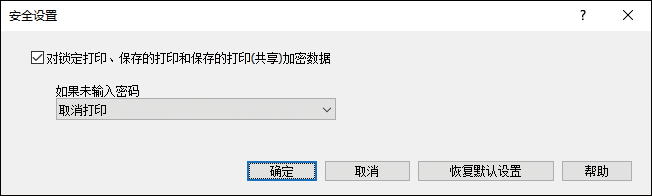
您还可以指定在没有指定密码的情况下是继续打印还是取消打印。单击 [确定]。
完成配置后,关闭打印机驱动程序的设置画面。
执行锁定打印或保存的打印。